

 悩んでいる人
Udemyアプリはどれを使えばいいの?PCでもアプリを利用できるの?
と疑問に思っていませんか。
実は、Udemyにはスマホ・タブレット向けアプリはありますが、PC向けアプリはありません。そのため、利用する端末によって学習方法が異なります。
この記事では、Udemyアプリの種類やPC・スマホでの利用方法、アプリ利用時の注意点についてわかりやすく解説します。
この記事でわかること
- スマホ・タブレットで利用するUdemyアプリ
- PCでUdemyを利用する方法
- Udemyアプリで学習を始める手順
- Udemyアプリを利用する際の注意点
最後まで読めば、自分に合った方法でUdemyを利用でき、スムーズに学習を始められます。
\ 今開催中の割引価格はこちら /
※割引内容は変更される場合があります
スマホ・タブレット用のUdemyアプリはどれ?

個人向けアプリ:Udemy Online Video Courses
個人向けのUdemyアプリは、「Udemy Online Video Courses」です。

ブラウザ版で利用しているアカウントがあれば、新たに登録し直す必要はなく、同じログイン方法で利用できます。
企業・団体向けアプリ:Udemy Business
企業・団体向けのアプリは、「Udemy Business」です。
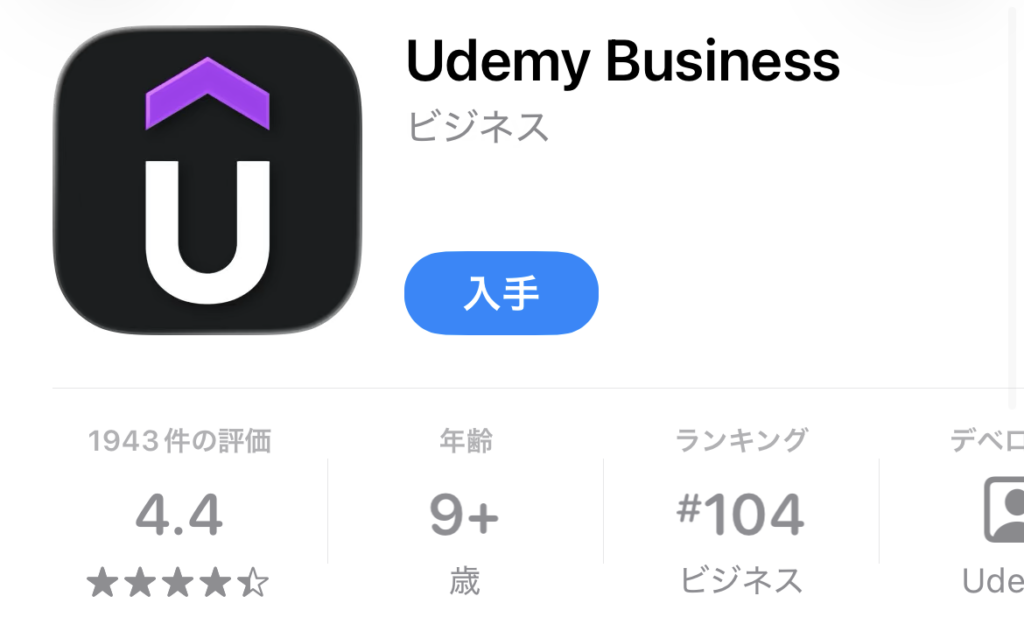
法人契約をしている企業や団体の受講者向けに提供されており、ログイン時には所属組織のアカウント名(組織名)などの入力が求められます。
そのため、個人向けのUdemyアカウントでは利用できず、個人ユーザーは「Udemy Online Video Courses」を利用しましょう。
PC用のUdemyアプリはある?

PCユーザーのUdemyでの学習方法について、紹介していきます。
UdemyのPC版アプリはない
Udemyには、WindowsやMacで利用できるPC版アプリはありません。
個人向けのUdemy、法人向けのUdemy Businessのどちらも、アプリが提供されているのはスマホ・タブレット向けのみです。
PCユーザーはブラウザ版でのみ学習可能
PCでUdemyを利用する場合は、ブラウザ版から学習します。
お使いのブラウザでUdemy公式サイトにアクセスし、登録済みのアカウントでログインすれば、そのまま講座を受講できます。
以下のUdemy公式サイトからアクセスできるので、ブックマークしておくと便利です。
Udemyアプリで学習を始める方法

それでは、Udemyアプリで学習を始める方法を紹介していきます。
①:Udemyアプリをダウンロード
まずは、Apple StoreまたはGoogle Playから、Udemyアプリ(Udemy Online Video Courses)をダウンロードします。
②:新規登録
既に、Udemyアカウントをお持ちの方は「③:ログイン」に進んでください。
Udemyアカウントを、まだお持ちでない方は、先に新規登録を行いましょう。
本記事では、Udemyアプリで登録する方法を解説しますが、ブラウザで登録したい方は下記の記事を参考にしてください。

それでは、Udemyアプリで新規登録する方法を解説します。
Udemyアプリを開き、画面下の「新規登録」をクリックします。
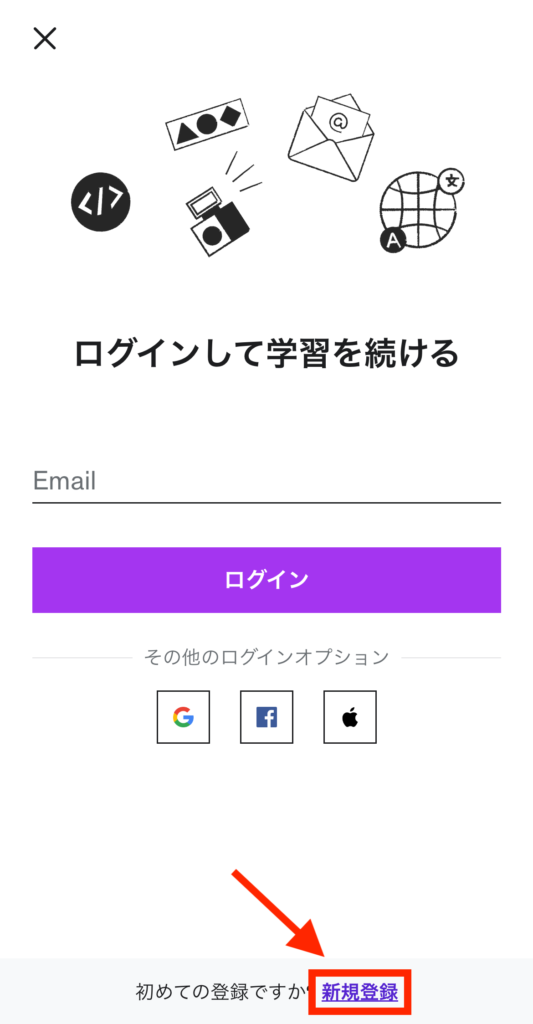
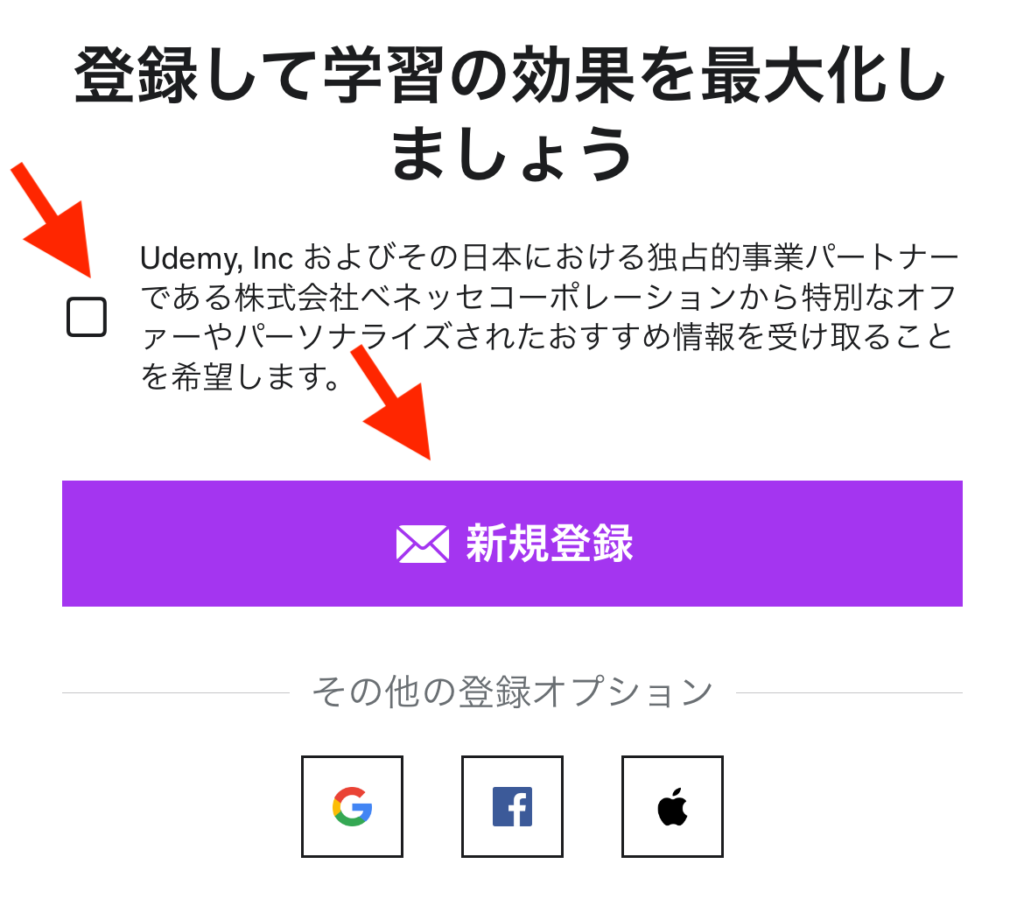
続いて「新規登録」をクリックします。
特別オファーや情報を受け取りたい方は、チェックを入れておきましょう。
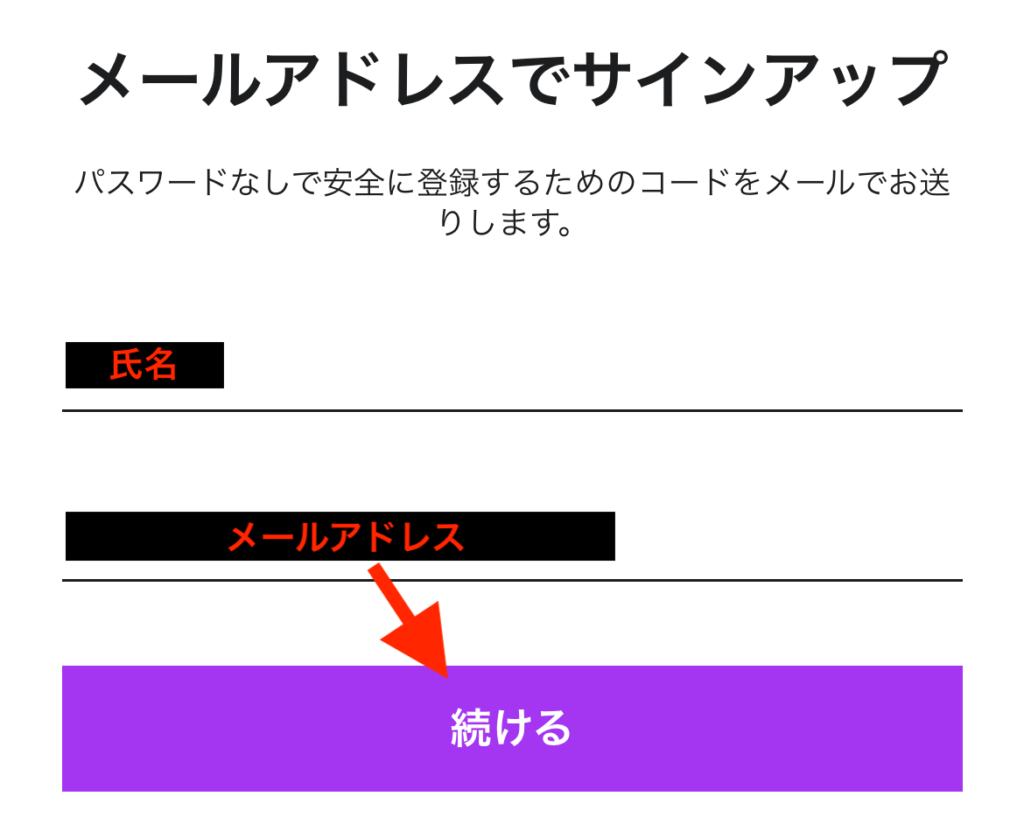
氏名(ニックネーム可)、メールアドレスを入力し、「続ける」をクリックします。
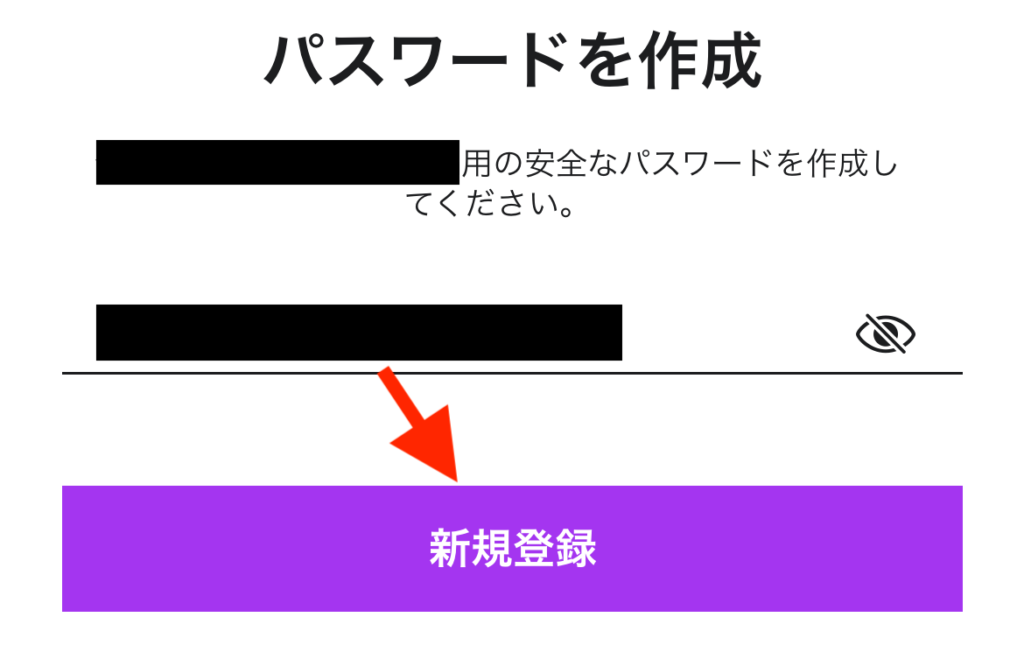
最後に、Udemyで利用する「パスワード」を入力し「新規登録」をクリックすれば、登録完了です。
③:ログイン
Udemyアプリのログイン方法は、ご自身が登録した方法で異なります。
SNSアカウントでUdemyアカウントを作成した方は、その他のログインオプションから指示に従うことでログインできます。
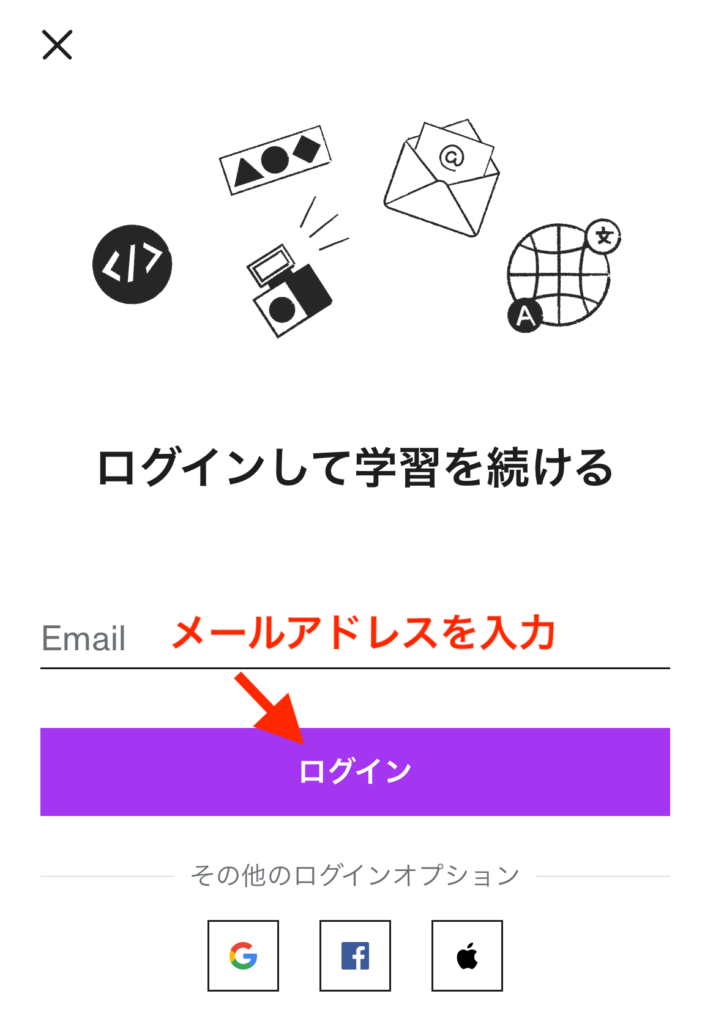
今回はメールアドレスで登録した方のログイン方法を解説します。
アカウントに紐づいているメールアドレスを入力し、ログインをクリックします。
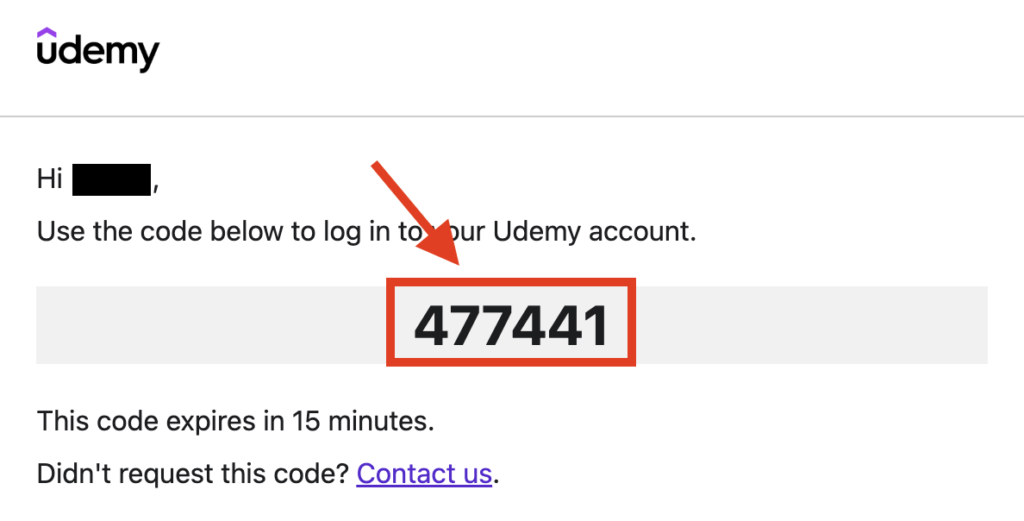
すると、6桁の認証コードが登録メールアドレスに届きます。
Udemyアプリを開いたままメールアドレスを開いてコードをコピーします。
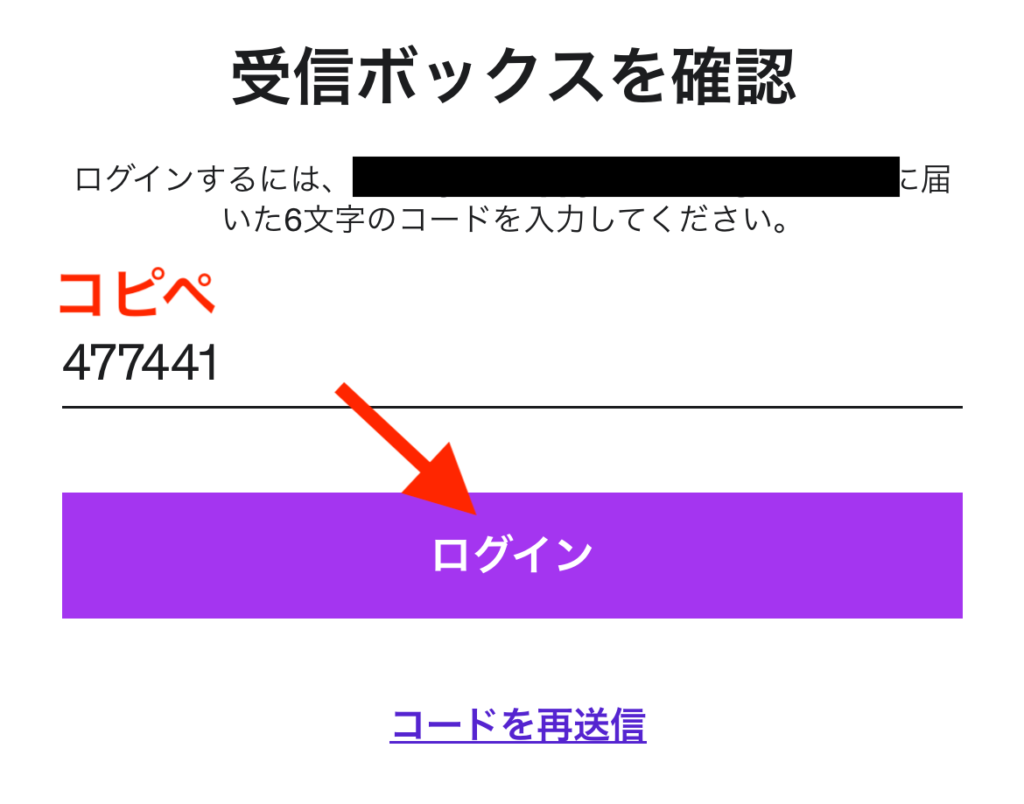
Udemyアプリに戻り、コピーした認証コードをペーストし、「ログイン」をクリック。
これで、ログインは完了です。
④:学習を始める
Udemyアプリにログインすると、これまでに購入した講座が反映されます。
Udemyアプリでは、所有してる講座の動画をダウンロードしてオフライン再生できます。Udemyアプリを活用して学習を進めていきましょう。
Udemyアプリからの購入は損

Udemyアプリの注意点として、アプリ内での購入(課金)はおすすめしません。
知らないと損してしまうポイントを、2つ紹介します。
新規受講生割引・クーポンを利用できない
Udemyアプリから講座は購入できますが、新規受講生割引やクーポンコードは利用できません。
そのため、初回セールや配布されたクーポンを適用したい場合は、SafariやChromeなどのブラウザからUdemy公式サイトにアクセスして購入する必要があります。
少し手間はかかりますが、受講料を抑えたいならブラウザ経由で購入するのがおすすめです。
現金による返金申請ができない
Udemyアプリ経由で講座を購入すると、現金での返金を受けられません。
これは、購入がUdemyではなくAppleやGoogleのアプリ内課金として処理されるためです。
返金が承認された場合でも、現金ではなくUdemyクレジット(Udemyでのみ利用可能)として返金されます。
よって、返金の可能性がある場合はブラウザから購入したほうが安心です。返金の詳しい仕組みについては、別記事で詳しく解説しています。

\ 今開催中の割引価格はこちら /
※割引内容は変更される場合があります
Udemyアプリに関するよくある質問
まとめ
Udemyは**スマホ・タブレット向けアプリに対応していますが、PC専用アプリはありません。**PCで学習する場合はブラウザ版を利用し、講座の購入もブラウザから行いましょう。
この記事のポイントは以下のとおりです。
- スマホ・タブレットでは公式Udemyアプリを利用できる
- PCには専用アプリがなく、ブラウザ版で学習する
- 講座の購入はブラウザ版から行う
- アプリではクーポンの利用など一部機能に制限がある
利用する端末に合わせて学習環境を整え、Udemyで効率よくスキルアップを始めてみましょう。
Udemyでは定期的にセールが開催され、お得な価格で講座を購入できるチャンスがあります。セールを活用して学習を始めたい方は、以下の記事も参考にしてください。

\ 今開催中の割引価格はこちら /
※割引内容は変更される場合があります