

Udemyアプリはどれ?公式アプリの見分け方とPC・スマホでの使い方

「Udemyの公式アプリはどれ?」
「PCでもUdemyはアプリで使えるの?」
Udemyを始めようとすると、アプリの種類や利用方法が少し分かりづらく感じることがあります。App StoreやGoogle Playで検索すると似た名前のアプリが表示されるため、どれが公式なのか迷う人も少なくありません。また、PCでアプリが使えるのかも分かりにくいポイントです。
この記事では、Udemyの公式アプリの見分け方、スマホ・PCそれぞれの使い方、アプリでできることや注意点まで整理して解説します。初めてUdemyを使う方でも、どのアプリを使えばいいのか迷わなくなります。
まずは、Udemyアプリはどれなのか基本から見ていきましょう。
- Udemyの公式アプリの見分け方
- スマホ・PCそれぞれのUdemyの使い方
- Udemyアプリでできることと注意点
\ 今開催中の割引価格はこちら /
※割引内容は変更される場合があります
Udemyアプリはどれ?スマホは公式アプリ・PCはブラウザで利用

Udemyをスマホで使いたいとき、「Udemyアプリはどれを入れればいい?」「Udemy Businessとは何が違うの?」と迷う人も多いのではないでしょうか。
Udemyには個人向けアプリと企業向けアプリがあり、さらにPCはアプリではなくブラウザで利用する仕組みです。
ここでは、個人利用の公式Udemyアプリ、Udemy Businessアプリとの違い、PCでの使い方を順番に整理します。
スマホ・タブレット向けのUdemy公式アプリ(個人学習者向け)
Udemyをスマホやタブレットで利用したい個人の場合は、公式アプリ「Udemy Online Video Courses」をインストールして学習できます。


Udemyには複数のアプリがありますが、一般ユーザー向けに提供されているのがこのアプリです。
App StoreやGoogle Playでは「Udemy Online Video Courses」という名前で公開されています。
またUdemyは、ブラウザ版とスマホアプリ版を同じアカウントで利用できます。
そのため、ブラウザ(PC)で新規登録・購入した講座をスマホアプリで視聴できます。
PC画面の方が操作しやすく、割引クーポンも利用できるため、新規登録と購入はパソコンで行い、通勤などの外出中にUdemyアプリをするのがおすすめです。
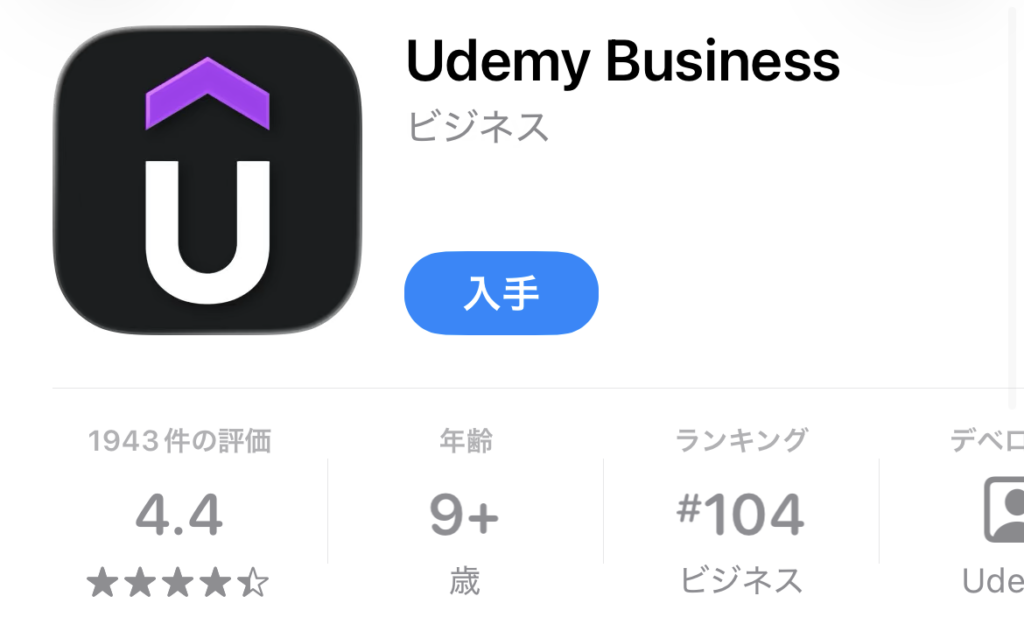
Udemy Businessアプリは企業・団体向けの別アプリ
Udemy Businessアプリは、企業や団体が利用するUdemyの法人向けアプリです。


企業がUdemy Businessを契約すると、社員やメンバーがこのアプリを使って講座を受講できます。
そのため、個人でUdemyを利用する場合は基本的に使うことはありません。
もし間違えてUdemy Businessアプリをダウンロードしても問題はありません。
ただしログイン時に所属する企業・団体のアカウント名(組織名)などの入力が求められるため、個人ユーザーは利用できません。
個人でUdemyを利用する場合は、通常の「Udemy Online Video Courses」アプリを利用しましょう。
UdemyにはPC(パソコン)用アプリはない【ブラウザで利用】
UdemyにはPC(パソコン)専用のアプリはありません。
パソコンで利用する場合は、ブラウザからUdemy公式サイトにアクセスして受講します。
Udemyはブラウザ利用を前提としたサービスのため、PCではアプリをインストールする必要はありません。
Chrome・Edge・Safariなどの一般的なブラウザから、そのまま講座を視聴できます。
使い方もシンプルで、ブラウザでUdemy公式サイトを開き、アカウントにログインするだけで受講できます。
なお、Udemyをまだ利用したことがない場合は、先にアカウント登録が必要です。
登録手順は次の記事で詳しく解説しています。
\ 今開催中の割引価格はこちら /
※割引内容は変更される場合があります
Udemyアプリでできること

Udemyアプリって、スマホだけでも講座は問題なく受講できるの?
パソコン版と比べて、どこまで同じように使えるのか気になる人も多いはずです。
Udemyアプリは「いつでもどこでも学習できる機能」が特徴ですが、実際にどんな学習体験ができるのかを整理しておくと活用しやすくなります。
まずはUdemyアプリで使える主な学習機能や、スマホ学習を快適にする仕組みについて順番に見ていきます。
アプリでは動画ダウンロードでオフライン再生できる
Udemyアプリでは、講義動画をダウンロードしてオフラインで視聴できます。
あらかじめ動画を保存しておけば、インターネットがない環境でも講座を学習できます。
Udemyアプリの講義は基本的に動画形式のため、通常はネット接続が必要です。
しかしアプリで動画をダウンロードしておけば、通信環境を気にせず学習できます。
例えば次のような場面でも学習できます。
- 通勤・通学中の電車
- 飛行機などネットが使えない移動中
- Wi-Fiがない場所
このようにUdemyアプリを使えば、場所を選ばずスキマ時間で効率よく学習できます。
Udemyの学び放題(サブスク)も利用できる
Udemyアプリでも、学び放題の定額プラン(サブスク)を利用できます。
個人向けの月額プランに登録すると、対象講座を追加料金なしで学習できます。
Udemyは基本的に講座を購入する「買い切り型」のサービスですが、学び放題プランでは対象講座をまとめて学習できるのが特徴です。
そのため、複数のスキルを効率よく学びたい人に向いています。
例えば次のような学習に活用できます。
- 複数の講座をまとめて学びたい
- いろいろな講座を試しながら学習したい
- 継続的にスキルアップしたい
このようにUdemyアプリでも学び放題プランを利用でき、対象講座を効率よく学習できます。
Udemyの学び放題の仕組みや料金は、別記事で詳しく解説しています。
\ 今開催中の割引価格はこちら /
※割引内容は変更される場合があります
Udemyアプリの注意点【アプリ経由の購入は損】

Udemyアプリは便利ですが、「Udemyはアプリから購入しても安いの?」「クーポンやセールは使える?」と気になる人も多いのではないでしょうか。
実はUdemyは購入する場所によって割引や返金ルールが変わる仕組みがあり、Udemyアプリ経由で講座を購入すると損をしてしまうケースがあります。
ここではUdemyアプリの注意点として、クーポン・新規受講生割引の扱いとアプリ購入時の返金ルールについて整理して解説します。
Udemyアプリでは新規受講生割引・クーポンを利用できない
結論から言うと、Udemyアプリでは新規受講生割引や入力式のクーポンを利用できません。
そのため、クーポンを使って講座を安く購入したい場合は、ブラウザ版から購入する必要があります。
理由は、Udemyアプリにはクーポンコードを入力する欄が用意されていないためです。
そのため、講師が発行している割引クーポンや無料クーポンなど、入力して適用するタイプのクーポンはアプリでは利用できません。
ただし、Udemyが開催するセール(割引価格)自体はアプリでも反映されます。
つまり、アプリでまったく割引が使えないわけではありませんが、利用できる割引の種類が限られています。
整理すると次の通りです。
- Udemy公式セール → 利用できる
- 新規受講生割引 → 利用できない
- 入力式クーポン(講師クーポンなど) → 利用できない
そのため、クーポンを使って安く購入したい場合は「ブラウザで購入 → アプリで視聴」という使い方がおすすめです。
アプリ経由で購入した場合、現金での返金ができない
結論から言うと、Udemyアプリ経由で講座を購入すると、現金での返金ができません。
これはアプリの購入が、UdemyではなくAppleやGoogleのアプリ内課金として処理されるためです。
通常、ブラウザ版で購入した講座はUdemyの返金ポリシーが適用されます。
しかし、アプリで購入した場合はAppleやGoogleの決済システムが優先されるため、返金の仕組みが異なります。
その結果、返金が認められた場合でも、現金ではなくUdemyクレジットで返金されるケースがあります。
現金での払い戻しを期待していると、想定と違う結果になる可能性があるため注意が必要です。
そのため、返金トラブルを避けたい場合は次の方法がおすすめです。
- 講座の購入はブラウザ版で行う
- 動画視聴はアプリを使う
なお、返金の詳しい仕組みについては、Udemyの返金ルールを解説した記事で詳しく解説しています。
\ 今開催中の割引価格はこちら /
※割引内容は変更される場合があります
Udemyアプリの使い方・始め方

Udemyアプリを使い始めるには、まずアカウントの新規登録とログインが必要です。
「登録はどうやるの?」「アプリからでも簡単に始められる?」と疑問に思う人も多いでしょう。
Udemyの新規アカウント登録は、ブラウザ(Web)だけではなく、Udemyアプリからも登録可能です。ここでは、新規登録の方法とログイン手順を、画像を使ってわかりやすく解説します。
Udemyアプリで新規登録する方法
Udemyアプリで新規登録する方法は、メールアドレスまたは外部アカウントを使って簡単に作成できます。
Udemyでは、次の方法でアカウント登録が可能です。
- メールアドレス
- Googleアカウント
- Facebookアカウント
- Appleアカウント
PCやスマホのブラウザから登録する方法は別記事で詳しく解説しています。
Udemyアプリで「メールアドレス」で新規登録したい方は、次の手順で登録できます。
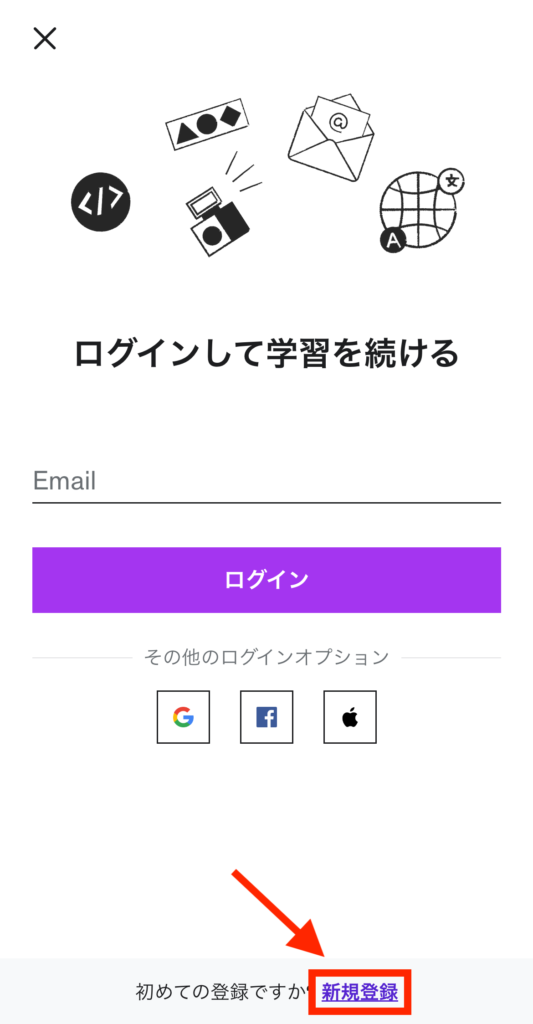
Udemyアプリを起動し、画面下の「新規登録」をクリックします。


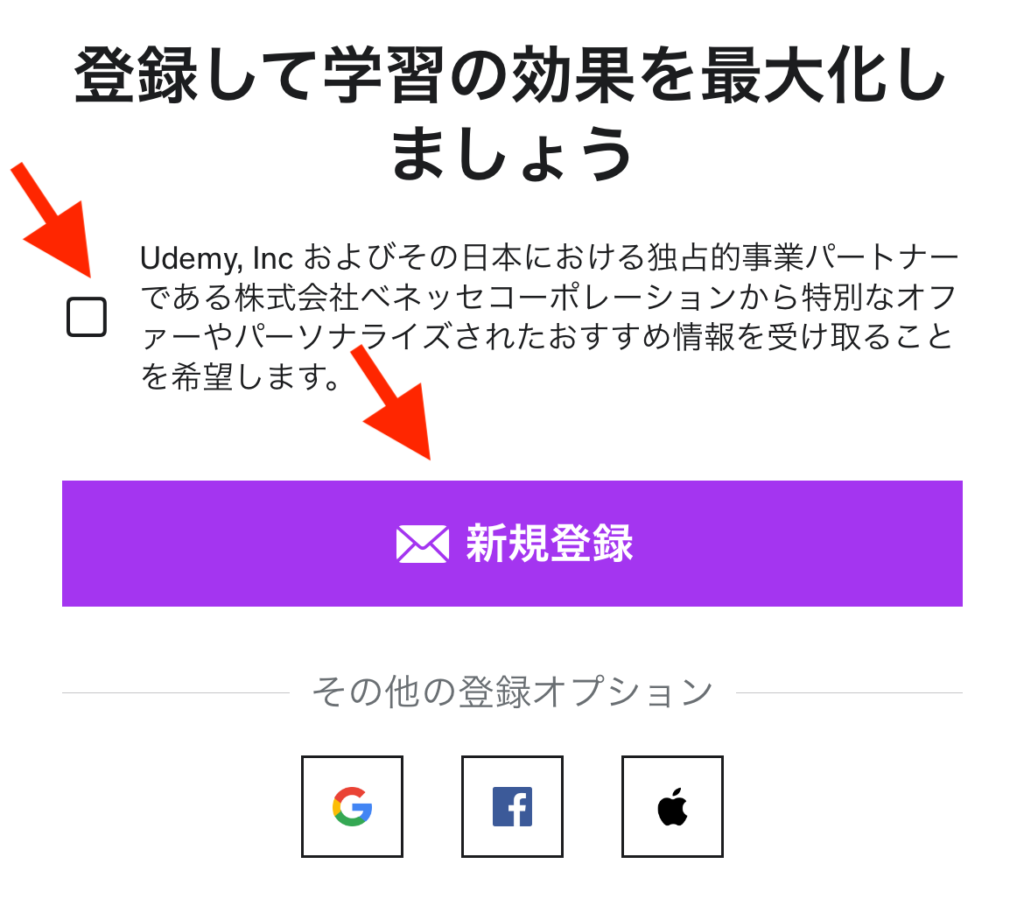
続いて「新規登録」をクリックします。
特別オファーや情報を受け取りたい場合にはチェックを入れます。(後から変更可能)


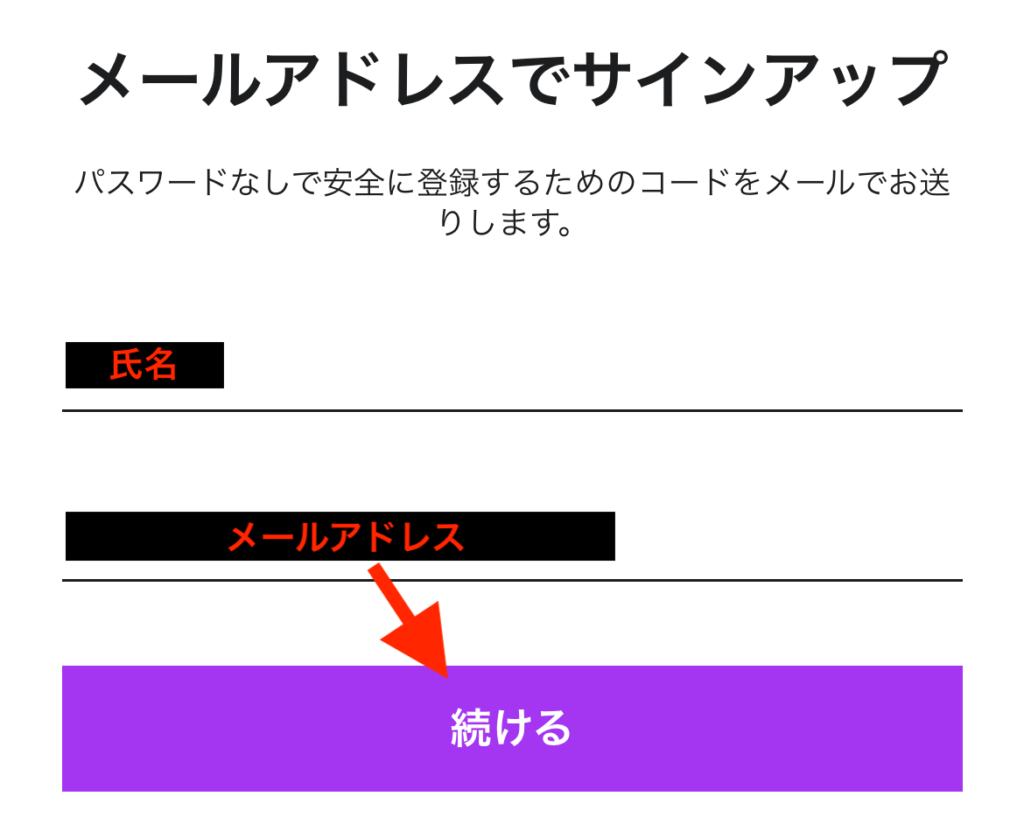
続いて、氏名(ニックネーム可)、メールアドレスを入力し、「続ける」をクリックします。


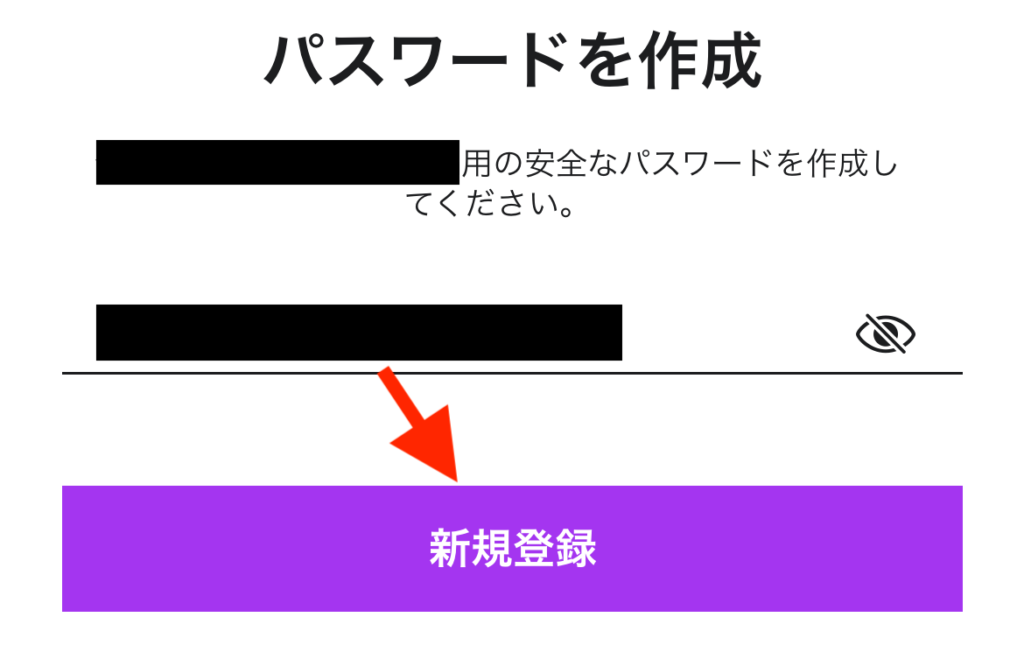
最後にUdemyで利用する「パスワード」を自身で考え入力し「新規登録」をクリックします。

Udemyアプリにログインする方法
Udemyアプリにログインする方法は、アカウント登録時と同じ方法を選んでログインするだけです。
Udemyでは、登録した方法と同じ手段でログインします。
- メールアドレス
- Googleアカウント
- Facebookアカウント
- Appleアカウント
違う方法を選ぶと、別アカウントとして認識される可能性があります。
それでは、Udemyアプリに「メールアドレス」でログインする手順を画像解説していきます。
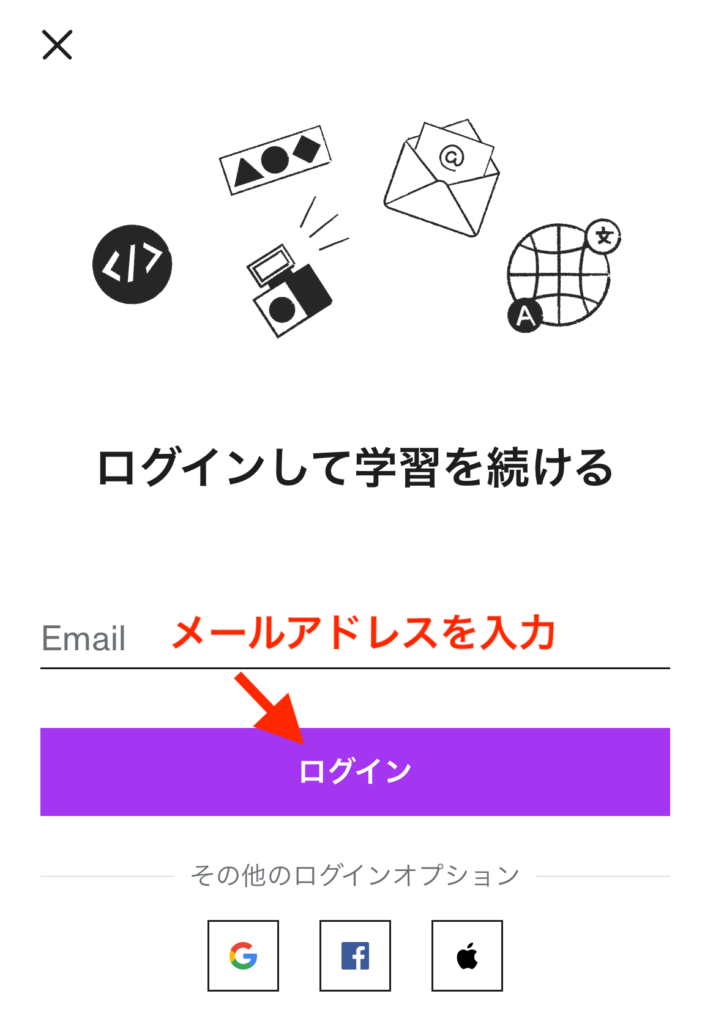
Udemyアプリを起動して、メールアドレスを入力し「ログイン」をクリックします。
これで登録は完了です。


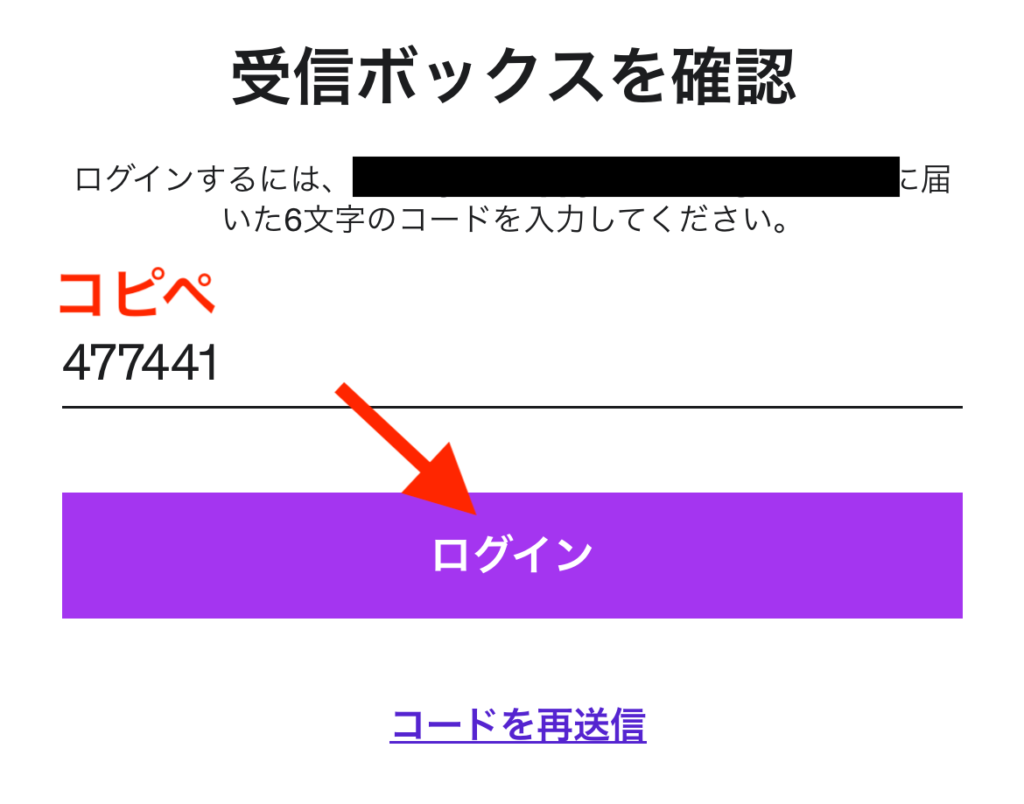
すると、6桁の認証コードが登録メールアドレスに届きます。
Udemyアプリを開いたままメールアドレスを開いてコードをコピーします。
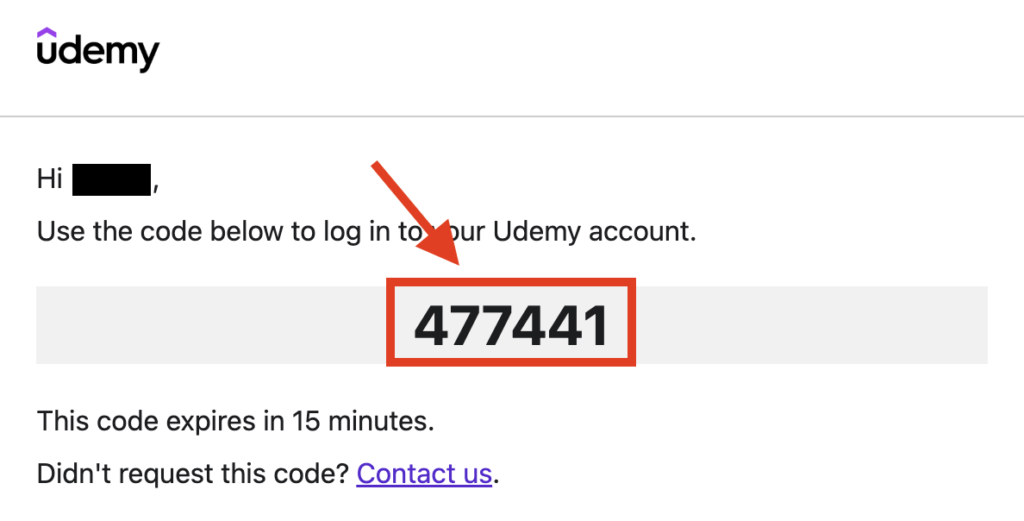

Udemyアプリに戻り、コピーした認証コードをペーストし、「ログイン」をクリックします。
これでUdemyアプリでのログインは完了です。


Udemyアプリで講座を購入しない!ブラウザで購入がベスト
Udemy講座を購入する場合は、アプリではなくブラウザから購入するのがおすすめです。
先ほども述べたとおり、Udemyアプリで講座を購入すると、決済がAppleやGoogleのアプリストア経由になるため現金での返金ができません。
そのため、Udemyでは次の使い方が一般的です。
- ブラウザで講座を購入する
- Udemyアプリで講座を視聴する
この方法なら、Udemyの返金制度を利用しやすく、安心して講座を購入できます。
ブラウザでのUdemy講座の購入方法は、別記事で詳しく解説しています。
初めて講座を購入する方は、そちらも参考にしてみてください。
\ 今開催中の割引価格はこちら /
※割引内容は変更される場合があります

Udemyアプリに関するよくある質問
- Udemyアプリは無料で使えますか?
-
はい、Udemyアプリは無料でダウンロードして利用できます。
ただし、講座の受講には基本的に講座の購入が必要です。 - Udemyアプリで講座を購入できますか?
-
Udemyアプリから講座を購入することは可能ですが、返金条件の関係からブラウザでの購入がおすすめです。
- Udemyはパソコンでも利用できますか?
-
はい、Udemyはパソコンのブラウザから利用できます。
PCではUdemy公式サイトにアクセスすることで講座の購入や受講が可能です。 - Udemyアプリとブラウザ版はどちらを使うのがおすすめですか?
-
PCではブラウザ版のみ対応しています。スマホやタブレット向けのUdemyアプリでは動画をダウンロードしてオフライン再生できるのでアプリでの受講がおすすめです。
- Udemyの学び放題(サブスク)はUdemyアプリでも使えますか?
-
はい、個人向け定額プランまたはUdemy Business利用者向けのサブスク講座もアプリで受講できます。
- Udemyアプリで動画をダウンロードできますか?
-
はい、Udemyアプリでは講座動画をダウンロードしてオフライン再生できます。
通勤や移動中など、インターネットがない環境でも学習可能です。
\ 今開催中の割引価格はこちら /
※割引内容は変更される場合があります

まとめ

Udemyはスマホでは公式アプリ、PCではブラウザで利用するのが基本です。アプリには便利な機能もありますが、講座購入はブラウザのほうが安心して利用できます。
- 個人利用は「Udemy Online Video Courses」が公式アプリ
- 企業向けにはUdemy Businessという別アプリがある
- PC版の専用アプリはなく、ブラウザで受講する
- 講座の購入は割引が使えるブラウザ利用がおすすめ
Udemyをこれから始める人は、まず公式サイトから講座を確認してみましょう。
\ 今開催中の割引価格はこちら /
※割引内容は変更される場合があります