
Udemyで領収書を発行する方法!宛名変更・PDF化も徹底解説

Udemyで講座を購入したあと、「領収書ってどこから発行するの?」「宛名は変更できる?」「PDFで保存したい…」と迷ったことはありませんか?
実は、買い切り講座と個人向け定額プランでは、領収書の発行方法がまったく異なります。
この記事では、Udemyで領収書を発行する方法を実際の画像を使いながらわかりやすく解説します。宛名の変更はもちろん、PDFで保存する方法も紹介しています。
個人利用はもちろん、副業・確定申告・法人利用を考えている方も、ぜひ参考にしてください。

\ 今開催中の割引価格はこちら /
※割引内容は変更される場合があります
目次
Udemyで領収書は発行できる?

結論から言うと、Udemyでは領収書を発行できます。そのため、仕事の経費として処理したい場合でも安心して利用できます。
ただし、ひとつ注意したいのは「買い切り講座」と「個人向け定額プラン」では発行方法が異なるという点です。
あわせて読みたい


Udemyの買い切り講座とは?料金・購入方法・返金制度を徹底解説
「Udemyの買い切り講座って実際どうなの?」「セールで安くなるって本当?」 Udemyでは1講座ごとに購入する“買い切り型”が基本ですが、価格の変動や返金制度の仕組みが…
あわせて読みたい

Udemy学び放題(個人向け定額プラン)とは?料金・使い方・解約方法を徹底解説
「Udemy学び放題って本当にお得なの?」「買い切りと比べて損しない?」 月額制という言葉だけを見ると魅力的に感じますが、対象講座の範囲や料金の考え方、解約後の扱…
「買い切り」と「個人向け定額プラン」では発行方法が異なる

- 買い切り講座の場合:購入履歴から領収書を発行できる
- 個人向け定額プランの場合:Udemyに問い合わせて領収書を発行してもらう
買い切り講座の場合は、購入履歴から簡単に領収書を発行できますが、個人向け定額プランでは、Udemyのお問い合わせ窓口からしか現状発行できません。
本記事では、買い切り、個人向け定額プランそれぞれの領収書の発行方法を順に紹介します。
\ 今開催中の割引価格はこちら /
※割引内容は変更される場合があります
まずは領収書の宛名を変更しよう

Udemyで買い切り講座の領収書を発行する際、「宛名」はUdemyアカウントで利用している「名前」になります。
ユーザー名がニックネームなどで宛名を変更する場合は、次のステップで変更できます。また領収書発行後に名前を元に戻すことも可能です。
STEP
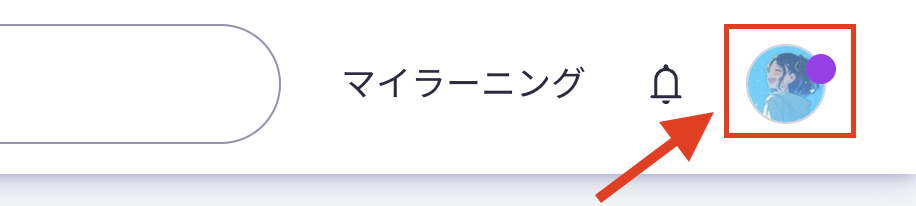
Udemyのユーザー名を変更するには、まずプロフィールアイコンをクリックします。
STEP
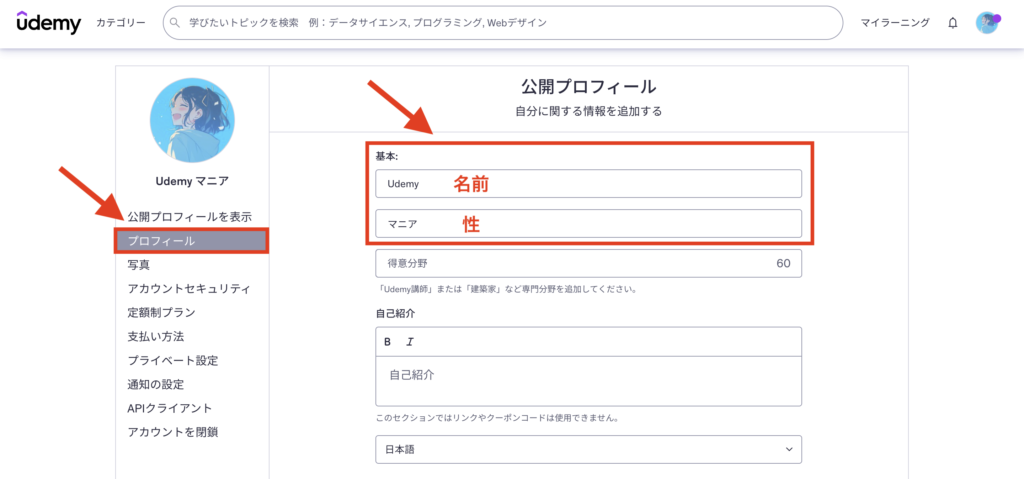
続いて、「プロフィール」>「基本」から名前を変更できます。
名前を変更したら画面下の「保存」をクリックすれば完了です。
Udemyの買い切り講座で領収書をPDFで発行する方法

Udemyの買い切り講座で領収書をPDFで発行する方法を紹介します。
Udemy公式サイトにログインして進めていきましょう。
STEP
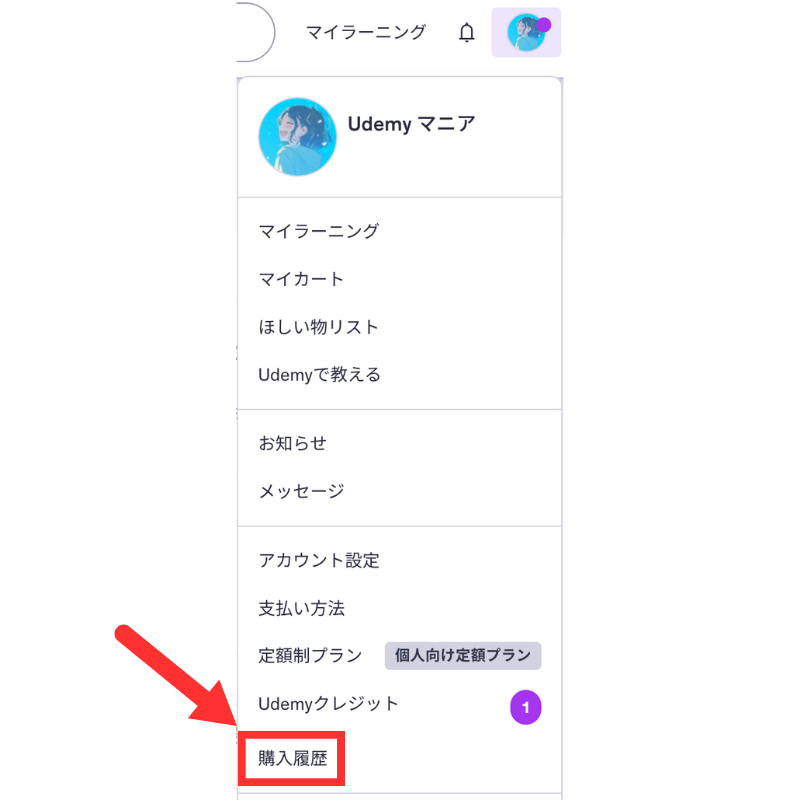
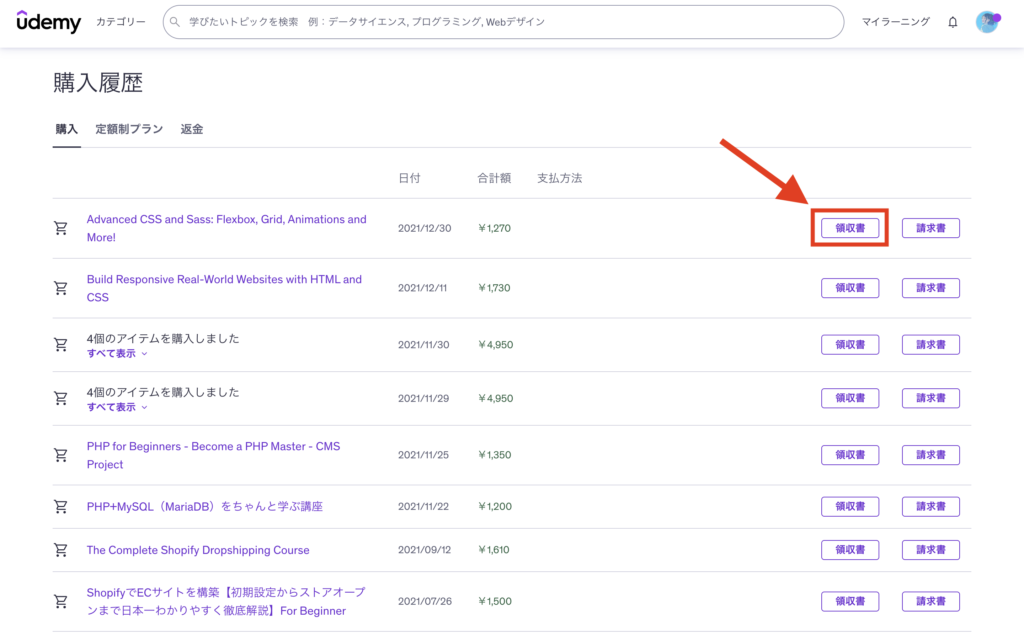
Udemyにログインしたら「プロフィールアイコン」>「購入履歴」をクリックします。
STEP
続いて、領収書を発行したいコースの「領収書」をクリックします。
STEP
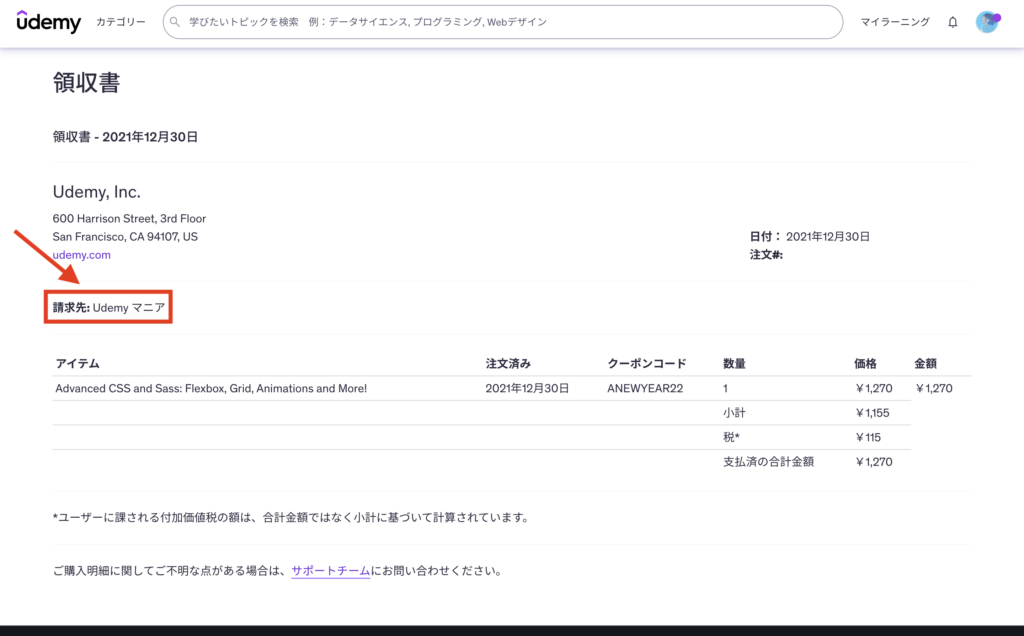
領収書の画面が表示されるので、請求先の宛名が合っているか確認しましょう。
STEP
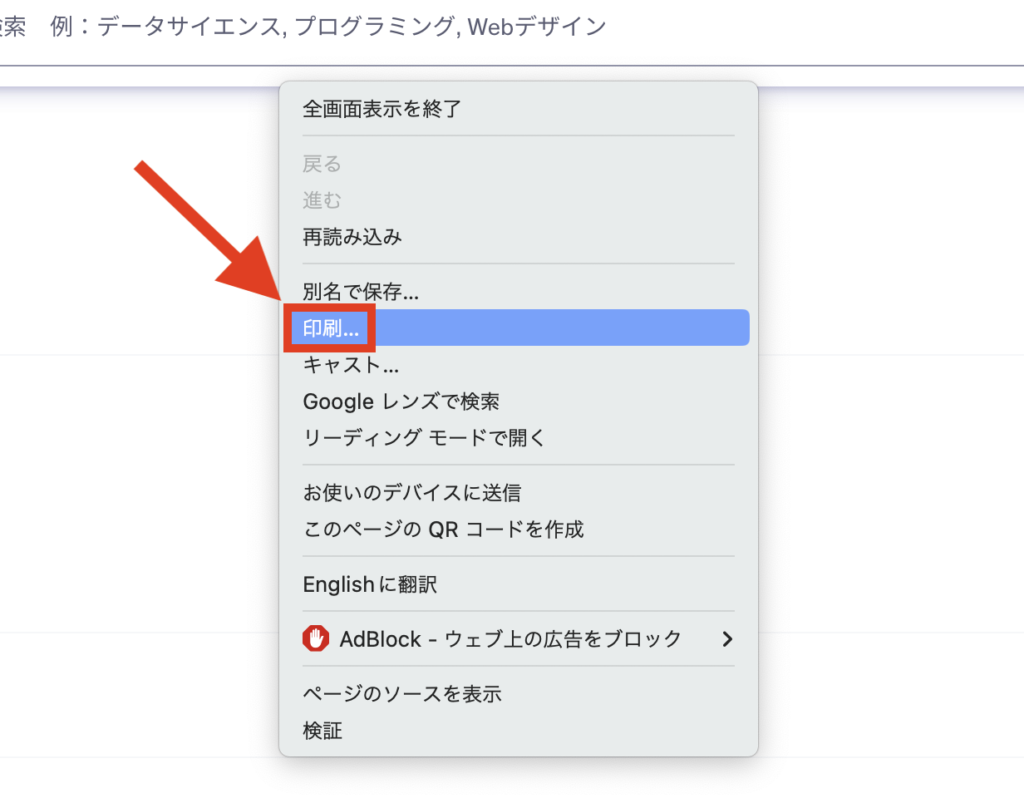
PDFで領収書を発行する場合は、右クリックして「印刷」をクリックします。
STEP
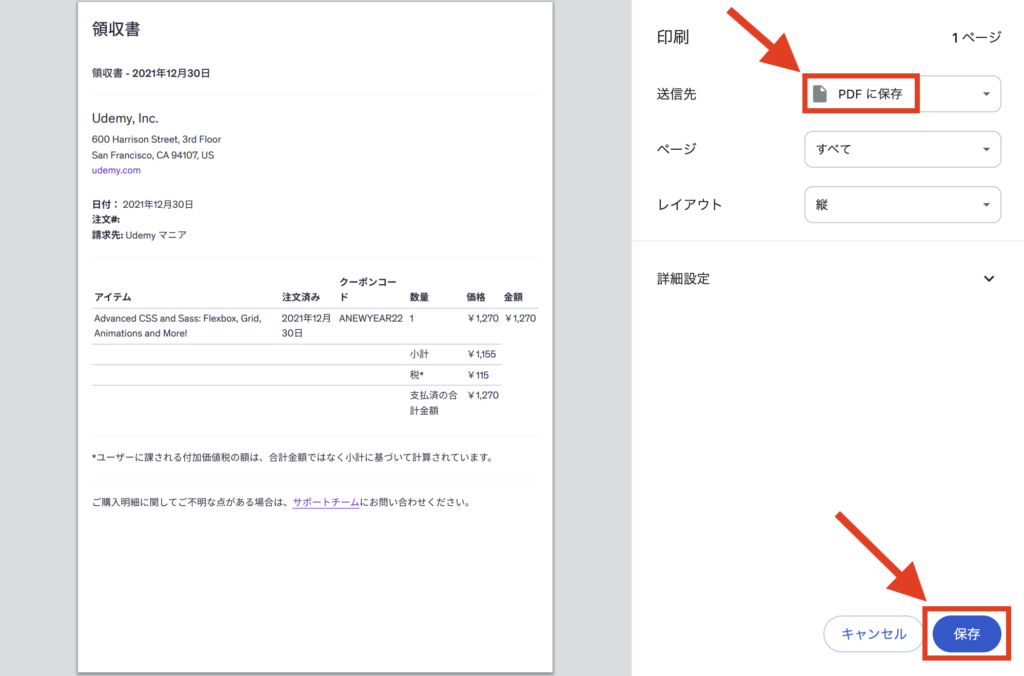
送信先で「PDFに保存」を選択、「保存」をクリックすれば領収書がダウンロードされます。
\ 今開催中の割引価格はこちら /
※割引内容は変更される場合があります
Udemyの個人向け定額プランで領収書をPDFで発行する方法

Udemyの個人向け定額プランで領収書をPDFで発行する方法を紹介します。
個人向け定額プランで領収書を発行するには、Udemy公式のお問い合わせ窓口から発行手続きをしてもらう必要があります。
実際の流れを画像で解説していくので、ぜひ参考にして下さい。
STEP
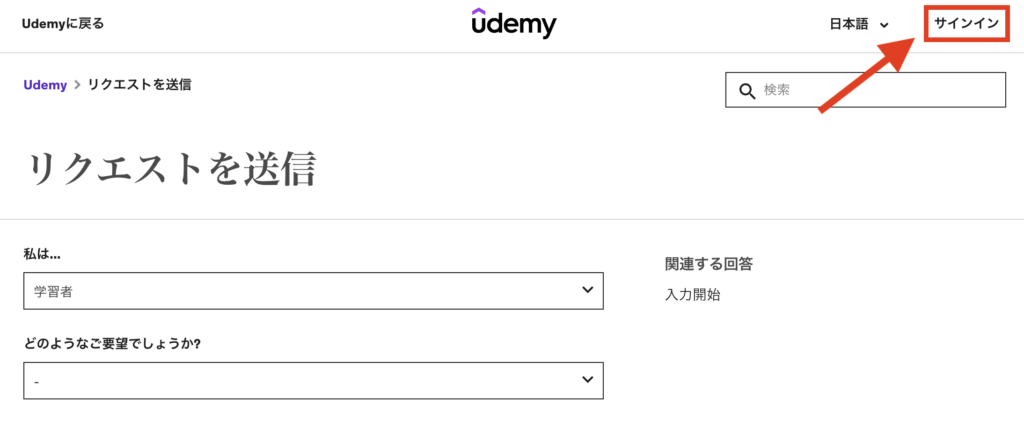
STEP
ログインしてUdemyのユーザー名が表示されたのを確認したら、次の項目を埋めていきましょう。
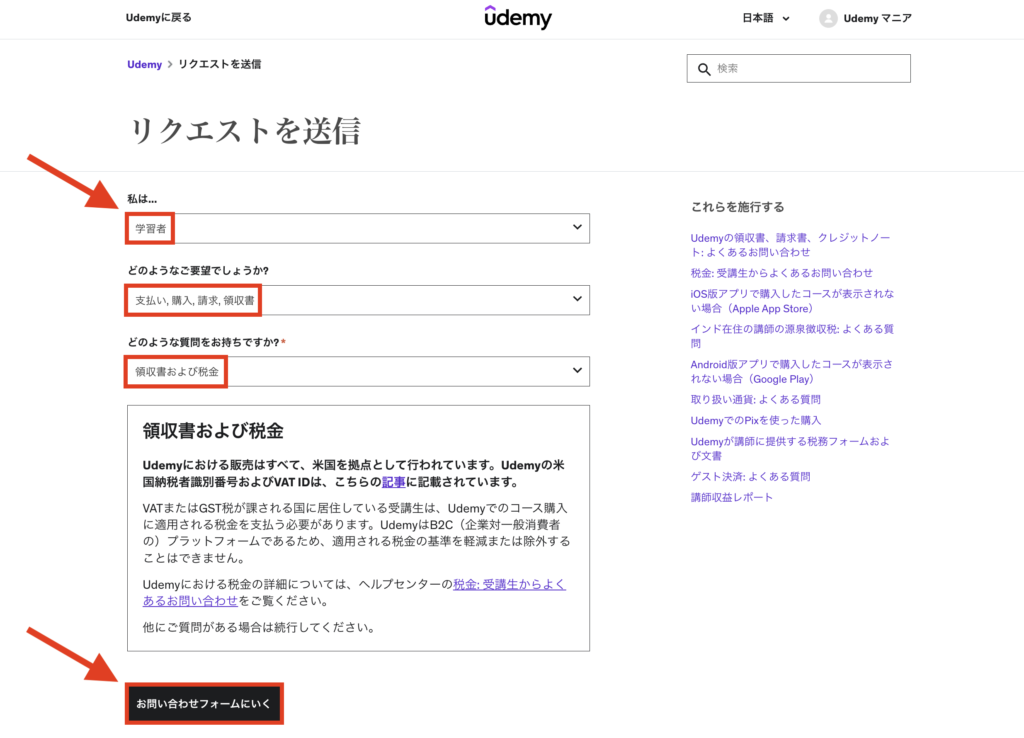
- 私は…
「学習者」を選択 - どのようなご用件でしょうか?
「支払い, 購入, 請求, 領収書」を選択 - どのような質問をお持ちですか?
「領収書および税金」を選択
全ての項目を選択したら「お問い合わせフォームにいく」をクリックします。
STEP
「領収書および税金」のお問い合わせフォームが開くので次の項目を埋めていきます。
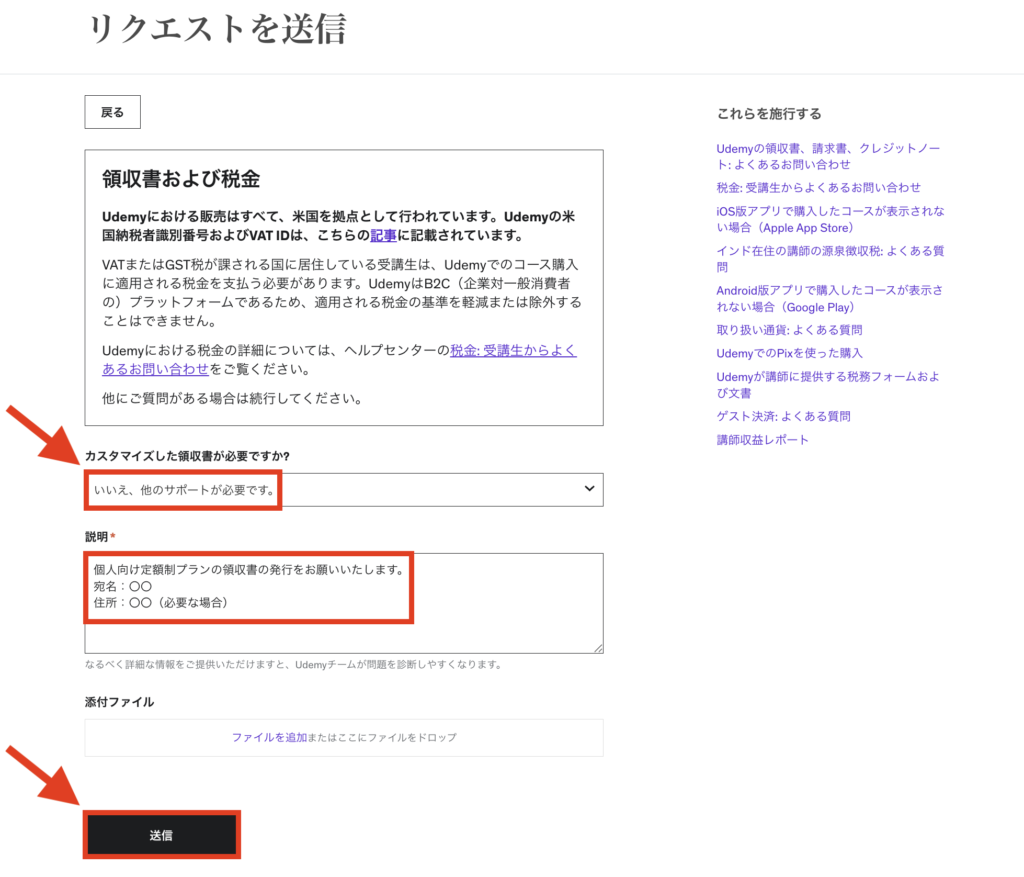
- カスタマイズした領収書が必要ですか?
いいえ、他のサポートが必要です。 - 説明
- 領収書の発行申請を伝える(できれば定額プランを始めた日程も含める)
- 宛名(必須)
- 住所(任意)
入力が完了したら「送信」をクリックします。
STEP
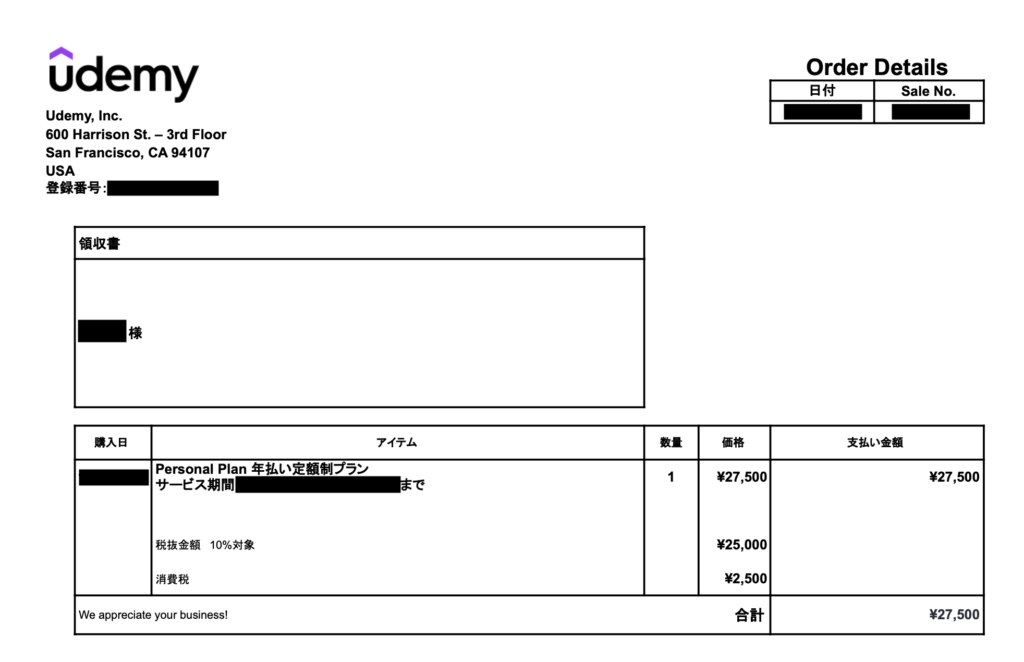
数日すると、Udemyで登録しているメールアドレス宛に「領収書および税金」の件名で領収書のPDFが送られてきます。
実際にUdemyから受け取った領収書は次のようなものです。
\ 今開催中の割引価格はこちら /
※割引内容は変更される場合があります
まとめ

Udemyの領収書は、利用している購入プランによって発行方法が異なるのがポイントです。事前に把握しておくと、あとで慌てずに済みます。
会社名や屋号が必要な場合は、必ず発行前に設定を変更しておきましょう。
買い切り講座であれば、マイページの購入履歴からそのまま領収書を発行できます。一方、個人向け定額プランの場合は、購入履歴からは取得できないため、お問い合わせ窓口からの申請が必要です。
この2点さえ押さえておけば、Udemyの領収書発行はスムーズです。
\ 今開催中の割引価格はこちら /
※割引内容は変更される場合があります