
「Udemyの領収書は発行できる?」
「PDFダウンロードやインボイス対応はどうなっている?」
このように疑問に思っている人も多いのではないでしょうか。
Udemyはオンライン講座のサービスのため、店舗のように紙の領収書が発行されるわけではありません。そのため、どこから領収書を確認できるのか、PDFで保存できるのか、インボイスとして使えるのかなどで迷う人も少なくありません。
この記事では、Udemyの領収書を発行・PDFダウンロードする方法や宛名変更の手順、インボイス制度への対応についてわかりやすく解説します。
まずは、Udemyの領収書が発行できるのか、PDFダウンロードの可否から見ていきましょう。
- Udemyの領収書を確認・発行する方法
- 領収書をPDFでダウンロードする手順
- Udemyのインボイス対応と請求書の扱い
\ 今開催中の割引価格はこちら /
※割引内容は変更される場合があります
Udemyの領収書はどこで確認できる?但し書きの扱いは?

Udemyで講座を購入したあと、「領収書はどこからダウンロードできるの?」「但し書きは変更できるの?」と気になる人も多いのではないでしょうか。
特に経費精算や確定申告で使う場合は、Udemyの領収書をどこで確認できるのか、どのような内容が記載されるのかを事前に把握しておくと安心です。
Udemyでは購入履歴から領収書を確認できますが、但し書きの扱いには少し特徴があります。ここでは、領収書の確認方法と但し書きの扱いについて順番に整理していきます。
Udemyの領収書の確認方法
Udemyでは講座を購入すると、その支払い情報が「購入履歴」に記録されます。
そのため、領収書が必要な場合はまず購入履歴ページを確認しましょう。
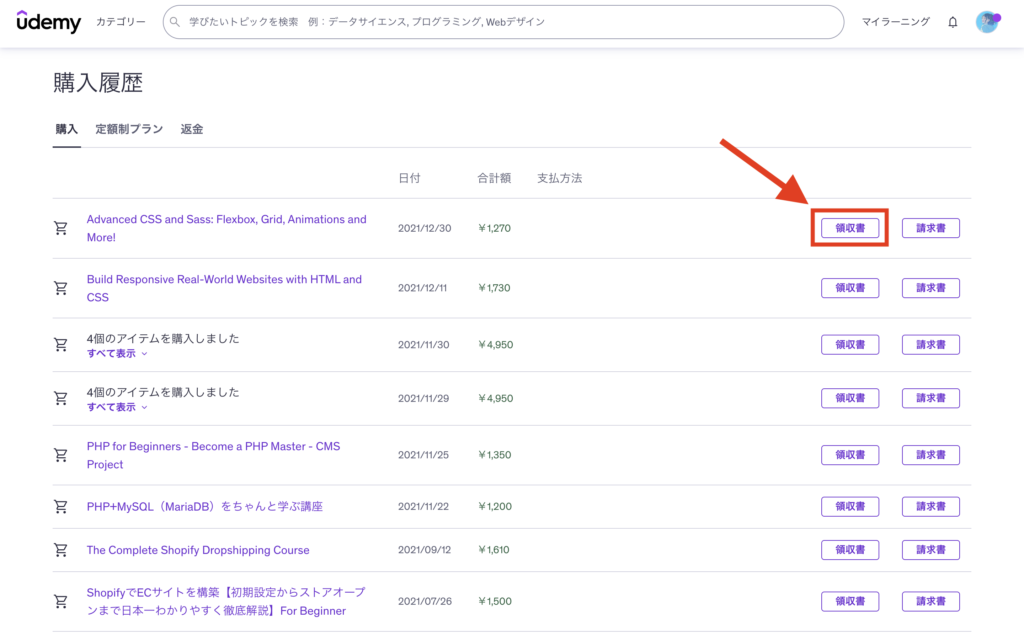
なお、領収書はPDF形式でダウンロードすることも可能です。
PDFのダウンロード方法については、このあとで詳しく解説します。
また、個人向け定額プラン(Personal Plan)の場合は領収書ではなく「請求書」が表示される仕様です。
領収書が必要な場合は、Udemyサポートへ問い合わせる必要があります(後ほど解説します)。
Udemyの領収書に但し書きは記載できる?
Udemyの領収書には、基本的に但し書きを自由に記載することはできません。
Udemyの領収書はシステムによって自動生成されるため、ユーザーが任意の内容を追加したり、但し書きを編集したりする機能は用意されていないからです。
そのため、一般的な領収書のように「書籍代」「研修費」などの但し書きを指定することはできません。
\ 今開催中の割引価格はこちら /
※割引内容は変更される場合があります
Udemyの領収書を発行・PDFでダウンロードする方法

Udemyの領収書をダウンロードする前に、宛名を変更しておく必要があるケースがあります。
そのため、先に宛名の変更方法を確認しておくことが大切です。
まずUdemyの領収書の宛名を変更する方法を整理し、そのあとに領収書を発行してPDFでダウンロードする手順を解説します。
Udemyの領収書の宛名を変更する方法
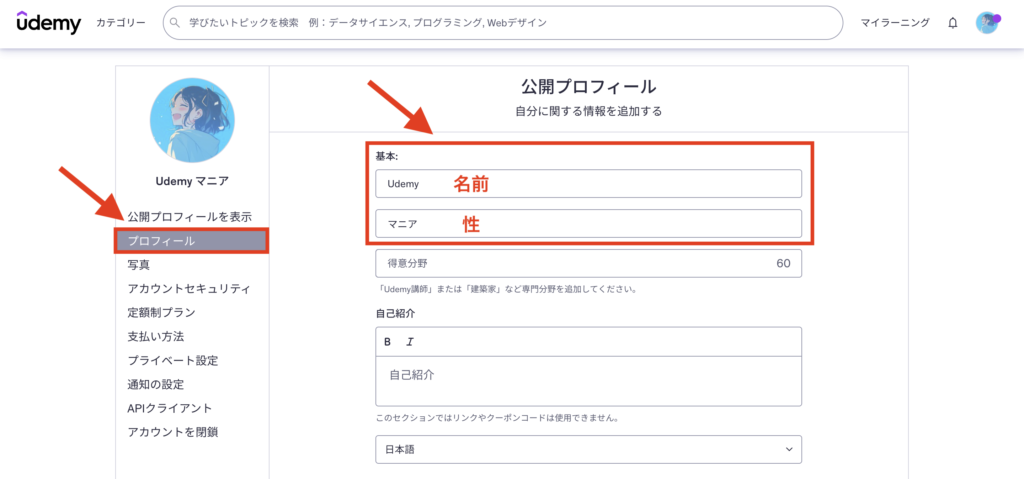
Udemyの領収書の宛名は、アカウントに設定されている「ユーザー名」が自動的に使用されます。
そのため、会社名や別の名前で領収書を発行したい場合は、事前にプロフィールの名前を変更しておく必要があります。
- 領収書を発行する前にユーザー名を必要な宛名に変更する
- その状態で領収書を発行する
このように、Udemyの領収書の宛名はプロフィール情報で管理する仕組みになっています。
Udemyのユーザー名を変更するには、プロフィールアイコンをクリックします。

「プロフィール」>「基本」から名前を変更できます。
名前(宛名)を変更したら画面下の「保存」をクリックすれば完了です。
Udemyの領収書を発行・PDFダウンロードする手順(画像付き)
Udemyの買い切り講座の領収書は、アカウントの購入履歴から発行し、PDFでダウンロードできます。
特別な申請は不要で、購入した講座ごとに領収書を確認・保存できる仕組みです。
基本的な流れは次のとおりです。
- Udemyにログインする
- 右上のプロフィールアイコンをクリック
- 「購入履歴」を開く
- 対象講座の「領収書」を表示する
- PDFでダウンロードする
なお、この方法は買い切り講座の領収書発行手順です。
Udemyの個人向け定額プランの場合は発行方法が異なるため、詳しくは「Udemyの個人向け定額プラン(学び放題)の領収書を発行する方法」を確認してください。
それでは、画像付きで領収書を発行してPDFダウンロードする手順を解説します。
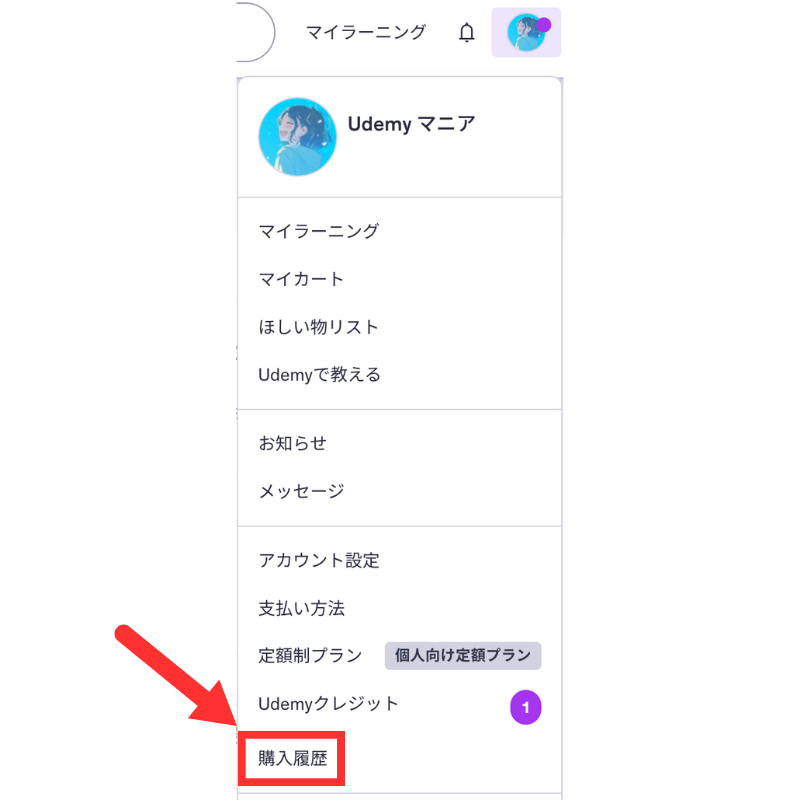
Udemyにログインしたら「プロフィールアイコン」>「購入履歴」をクリックします。
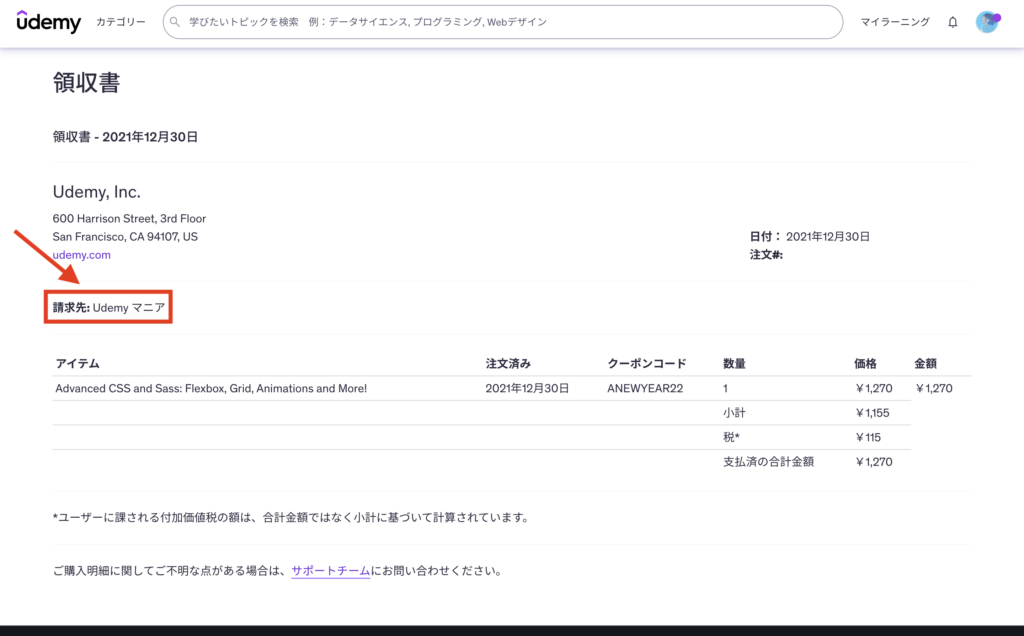
続いて、領収書を発行したいコースの「領収書」をクリックします。
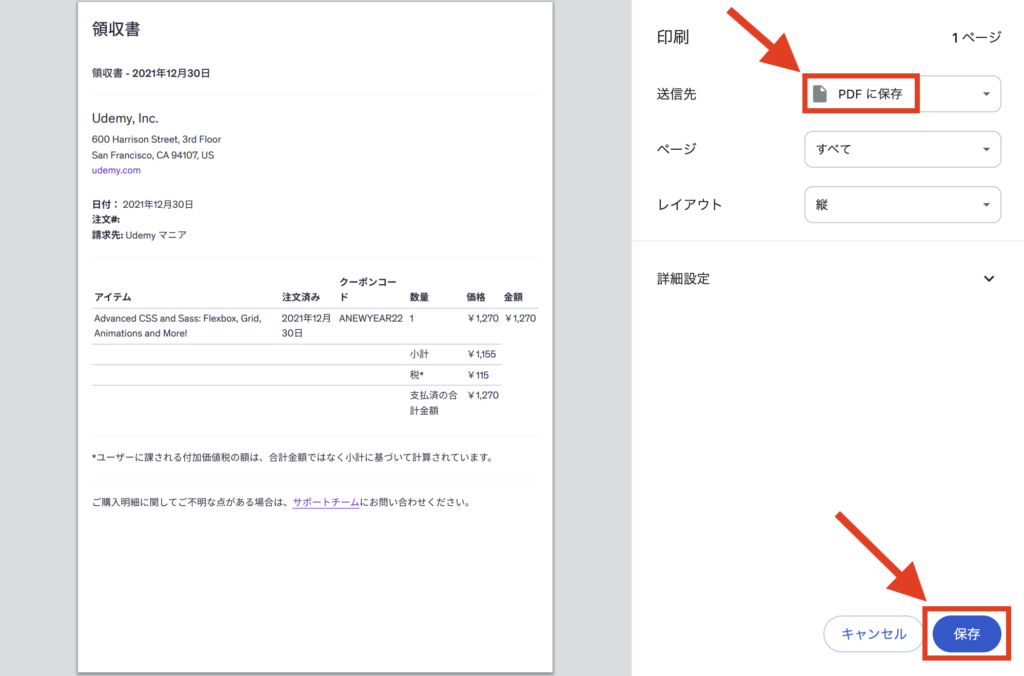
領収書の画面が表示されるので、請求先の宛名が合っているか確認。
PDFで領収書を発行する場合は、右クリックして「印刷」をクリックします。
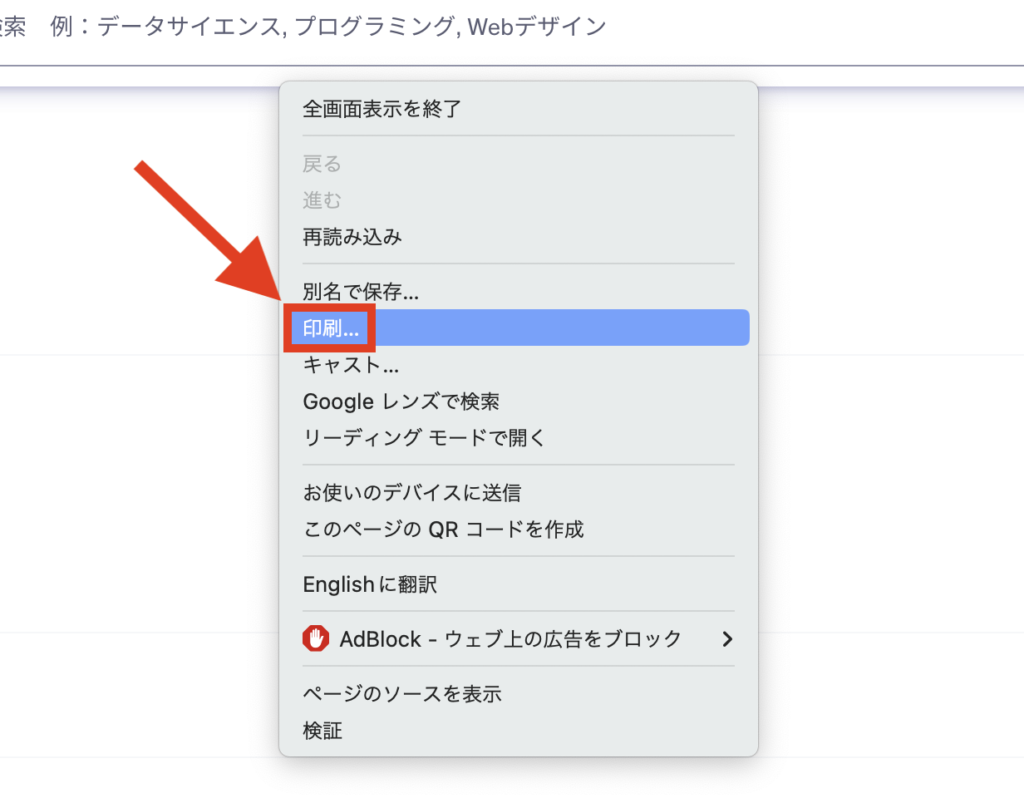
送信先で「PDFに保存」を選択、「保存」をクリックすれば領収書がダウンロードされます。
Udemyの個人向け定額プラン(学び放題)の領収書を発行する方法

Udemyの個人向け定額プラン(学び放題)を利用していると、「領収書はどこから発行できる?」「購入履歴からダウンロードできないの?」と迷う人も多いのではないでしょうか。
Udemyの定額プランは講座ごとに購入する仕組みではなく、月額課金のサブスク型サービスのため、通常の講座購入とは領収書の発行方法が少し異なります。
まずはUdemy定額プランの仕組みを整理し、領収書を発行する方法と問い合わせ手順を順番に解説します。
Udemyの個人向け定額プラン(学び放題)とは?
Udemyの個人向け定額プラン(学び放題)とは、対象講座を定額で何本でも学べるサブスク型の学習サービスです。
Udemyでは通常、講座ごとに購入して学習します。
しかし個人向け定額プランを利用すると、定額対象になっている講座を追加料金なしで好きなだけ受講できます。
複数の講座を購入するよりも、コストを抑えて幅広く学べるのが特徴です。
利用料金は次の2種類のプランから選べます。
- 月額プラン:毎月支払いで気軽に始められる
- 年間プラン:1年まとめて利用できる(月額プランよりお得)
なお、この定額プランでも支払いに対する領収書の発行は可能です。
詳しいサービス内容は次の記事で解説しています。
Udemy定額プランの領収書は問い合わせで発行できる
Udemyの個人向け定額プランの領収書は、購入履歴からは表示できません。
そのため、領収書が必要な場合はUdemy公式サポートへ問い合わせることで発行してもらえます。
そのため、領収書が必要な場合は次の方法で対応します。
- Udemy公式サポートに問い合わせる
- 領収書を発行してもらう
このように、定額プランの場合は問い合わせによる個別発行になります。
個人向け定額プランの領収書の発行手順(画像付き)
個人向け定額プランの領収書は、Udemy公式の問い合わせフォームから発行を依頼できます。
前述のとおり、個人向け定額プランは購入履歴から領収書を表示できません。
そのため、ブラウザからUdemy公式サポートへ問い合わせて発行してもらう必要があります。
実際の画面を使って領収書の発行手順を画像付きで解説します。
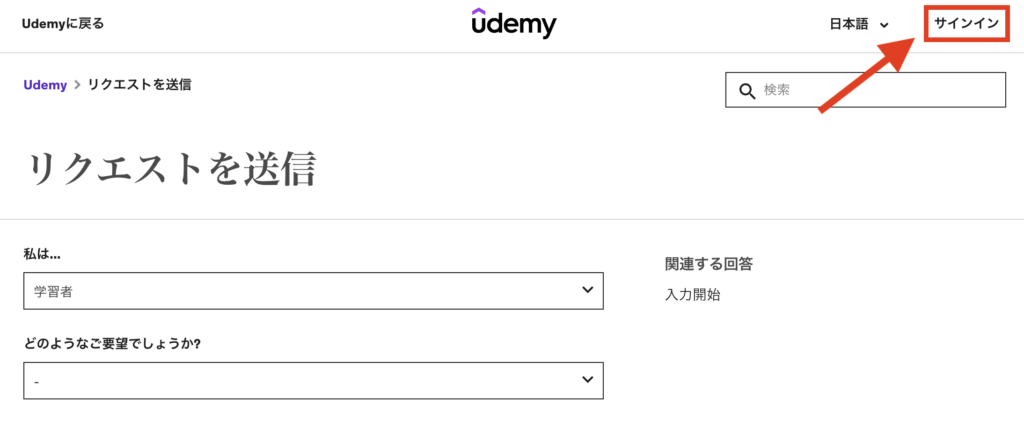
ログインしてUdemyのユーザー名が表示されたのを確認したら、次の項目を埋めていきましょう。
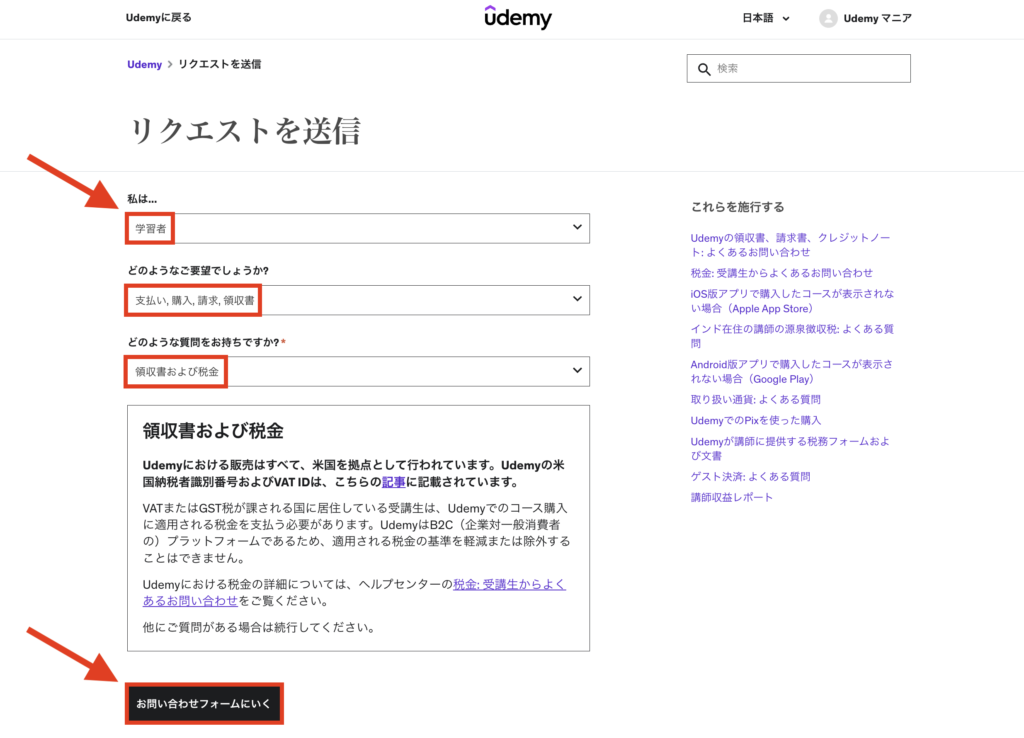
- 私は…
「学習者」を選択 - どのようなご用件でしょうか?
「支払い, 購入, 請求, 領収書」を選択 - どのような質問をお持ちですか?
「領収書および税金」を選択
全ての項目を選択したら「お問い合わせフォームにいく」をクリックします。
「領収書および税金」のお問い合わせフォームが開くので次の項目を埋めていきます。
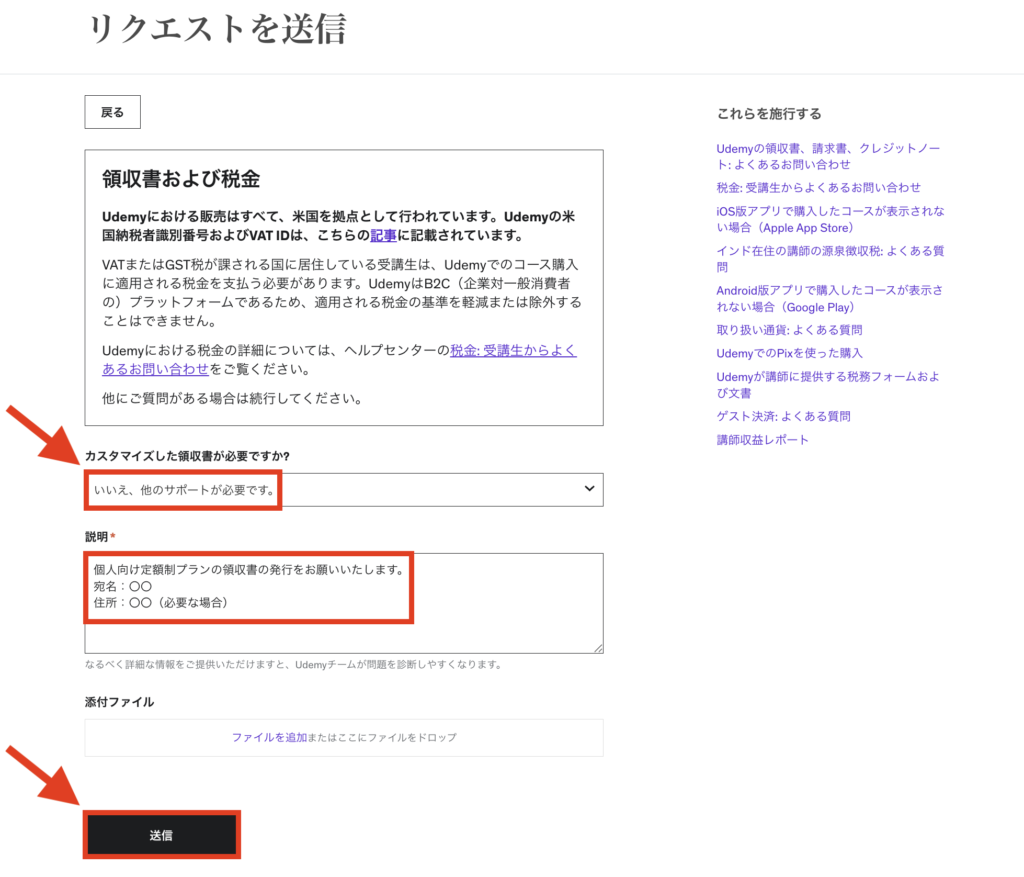
- カスタマイズした領収書が必要ですか?
いいえ、他のサポートが必要です。 - 説明
- 領収書の発行申請を伝える(できれば定額プランを始めた日程も含める)
- 宛名(必須)
- 住所(任意)
入力が完了したら「送信」をクリックします。
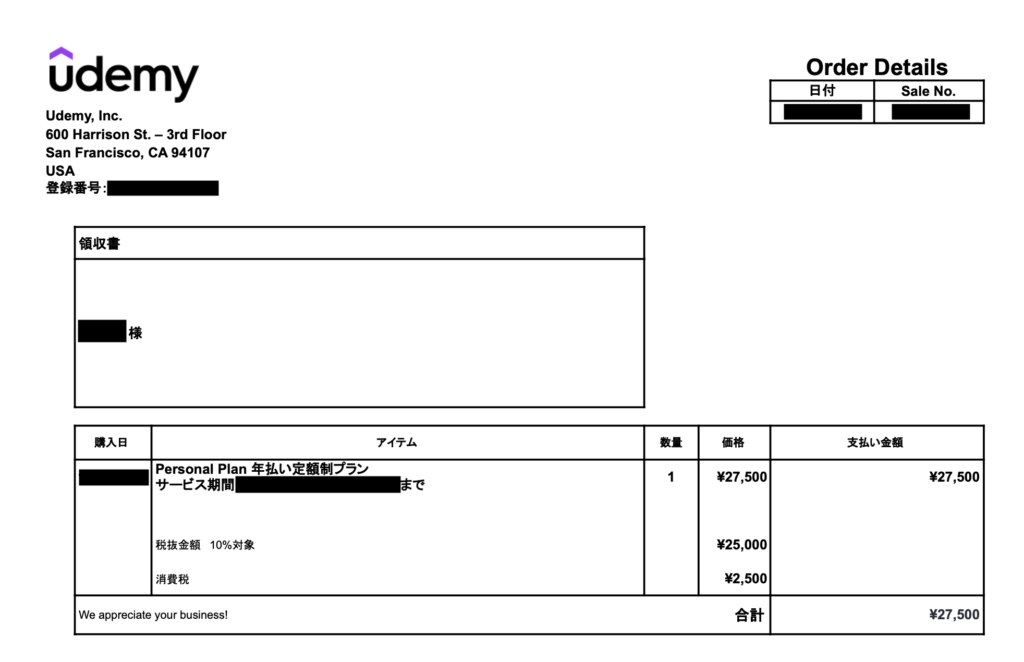
数日すると、Udemyで登録しているメールアドレス宛に「領収書および税金」の件名で領収書のPDFが送られてきます。
実際にUdemyから受け取った領収書は次のようなものです。
Udemyの領収書はインボイス(適格請求書)に対応している?

Udemyの領収書はインボイスとして使えるのでしょうか。経費処理や確定申告で問題ないのか気になる方も多いはずです。
判断のポイントは、Udemyが適格請求書発行事業者として登録されているか、インボイス登録番号の有無、そしてどの書類がインボイスとして使えるのかです。
ここではUdemyのインボイス対応状況と、インボイスとして使える書類について順番に整理します。
Udemyは適格請求書発行事業者として登録されている
「海外サービスだからインボイスに対応していないのでは?」と不安に思う方もいますが、Udemyは日本の消費税制度に対応するため、適格請求書発行事業者として登録済みです。
そのため、海外企業のサービスですが、インボイスとして利用できる請求書を取得できます。
登録状況は、国税庁のインボイス公表サイトでも確認できます。
Udemy, Inc.の情報|国税庁インボイス制度適格請求書発行事業者公表サイト
Udemyのインボイス登録番号
Udemyのインボイス登録番号は「T1700150122027」です。
この番号は、Udemyが日本の適格請求書発行事業者として登録されていることを示す番号で、インボイス制度で重要な情報になります。
インボイスとして請求書を利用する場合、適格請求書発行事業者の登録番号(T番号)の記載が必要です。
Udemyでは、この登録番号が記載された請求書をダウンロードできるため、条件を満たせば経費処理や仕入税額控除の証憑として利用できます。
また、この登録番号は国税庁のインボイス公表サイトでも確認できます。
インボイスとして使えるのは「請求書」
Udemyでインボイスとして利用できるのは「請求書(Invoice)」です。
インボイス制度に対応した書類が必要な場合は、領収書ではなく請求書を取得しましょう。
なお、請求書はUdemyの購入履歴から確認・ダウンロードできます。
Udemyの領収書に関するよくある質問(FAQ)
- Udemyの領収書はPDFでダウンロードできますか?
-
はい、Udemyの領収書はPDFとして保存できます。購入履歴から対象の講座を開き、領収書を表示したあとブラウザの印刷機能で「PDFとして保存」を選択すればダウンロードできます。
- Udemyの個人向け定額プランの領収書は発行できないのですか?
-
Udemyの個人向け定額プラン(学び放題)の場合、通常の講座購入とは領収書の取得方法が異なります。Udemyサポートへ問い合わせることで領収書を取得できます。
- Udemyで返金した講座の領収書はどうなりますか?
-
Udemyで講座を返金した後も購入履歴で領収書は表示されますが、「支払済の合計金額」が「0円」になります。
- Udemyの領収書の宛名は変更できますか?
-
Udemyの領収書の宛名は、プロフィールのユーザー名から変更できます。領収書を発行するときのみユーザー名を宛名に変更することが可能です。
- Udemyの領収書はインボイス(適格請求書)に対応していますか?
-
Udemyは適格請求書発行事業者として登録されています。国税庁の適格請求書発行事業者公表サイトでも登録番号を確認できます。ただし、インボイスとして利用できるのは領収書ではなく請求書です。必要な場合は購入履歴から請求書をダウンロードしましょう。
まとめ

Udemyの領収書は、購入履歴からPDFでダウンロードできます。
ただし、定額プランは通常の手順では発行できないため、サポートへの問い合わせが必要です。インボイス制度では「請求書」が適格請求書として利用できます。
- Udemyの領収書は購入履歴からPDFでダウンロード可能
- 宛名はアカウント情報の変更で対応できる
- 定額プランの領収書は問い合わせで発行
- インボイス対応は「請求書」を利用する
経費精算や確定申告が必要な場合は、購入後に領収書や請求書を確認しておきましょう。
\ 今開催中の割引価格はこちら /
※割引内容は変更される場合があります